Как выбрать период и настроить таблицу отчёта
Смотрим отчёт за нужные даты и по одной точке, меняем порядок и ширину столбцов, прячем лишние.
Любой отчёт можно посмотреть за нужный период и по одной точке, а его таблицу — подстроить под себя: поменять столбцы местами, сделать шире или убрать ненужные. Настройки таблицы запоминаются в вашем браузере.
Выбрать период и точку
- Откройте отчёт (меню Отчёты → нужный отчёт).
- Нажмите одну из кнопок периода вверху справа: «Сегодня», «Вчера», «7 дней», «30 дней» или «Месяц».
- Нужны свои даты? Заполните «Дата с» и «Дата по».
- Чтобы смотреть одну точку, выберите её в поле Подразделение. Нажмите Применить.
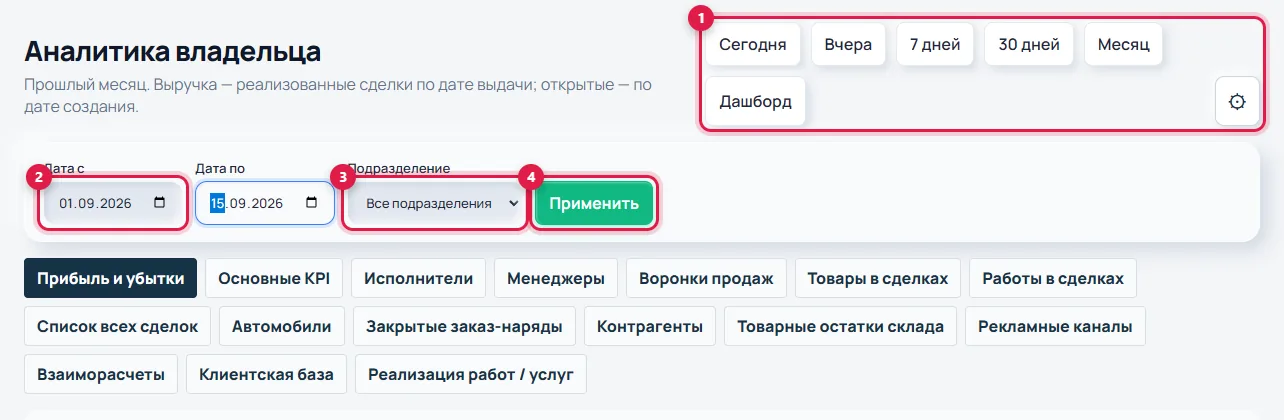
Период и подразделение в отчёте
Поменять столбцы местами и изменить ширину
- Чтобы переставить столбец, нажмите на его заголовок и, не отпуская кнопку мыши, перетащите влево или вправо. Синяя полоска покажет, куда он встанет.
- Чтобы сделать столбец шире или уже, наведите мышь на правый край заголовка — курсор станет двусторонней стрелкой — и потяните. Двойной щелчок по краю вернёт прежнюю ширину.
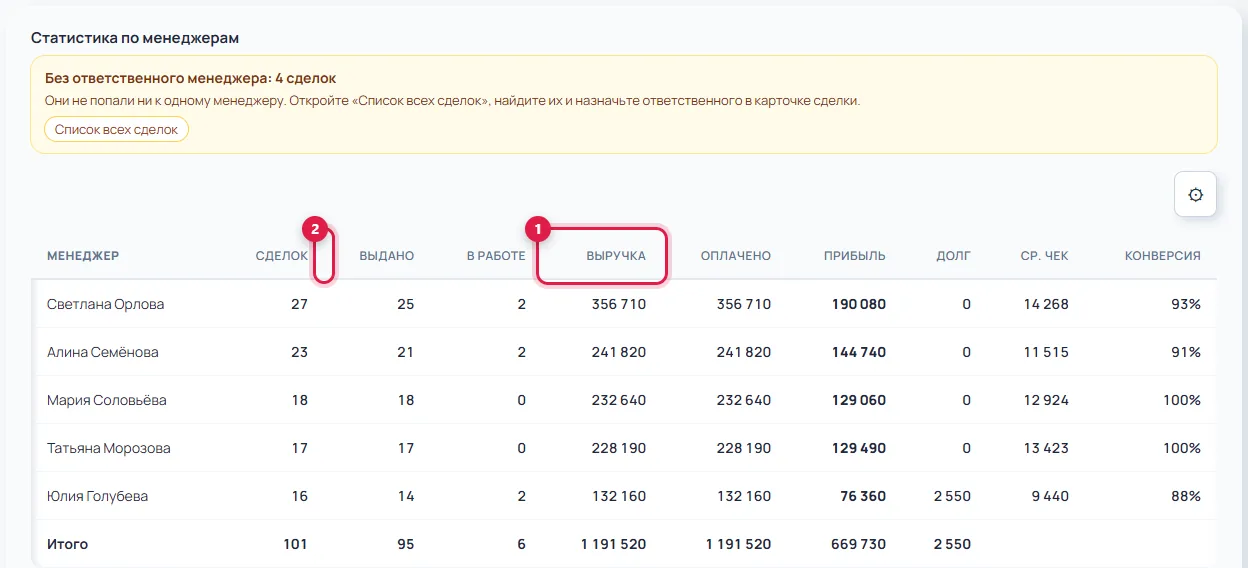
Заголовок, который можно перетащить, и край для изменения ширины
Скрыть лишние столбцы
- Нажмите на значок ⚙ над таблицей. Откроется окно «Настройки вида».
- Снимите галочки со столбцов, которые не нужны. Они сразу исчезнут из таблицы.
- Галочка «Уместить по ширине (переносить текст)» сожмёт таблицу под ширину экрана.
- Показать все вернёт скрытые столбцы, Вернуть порядок столбцов — исходный порядок.
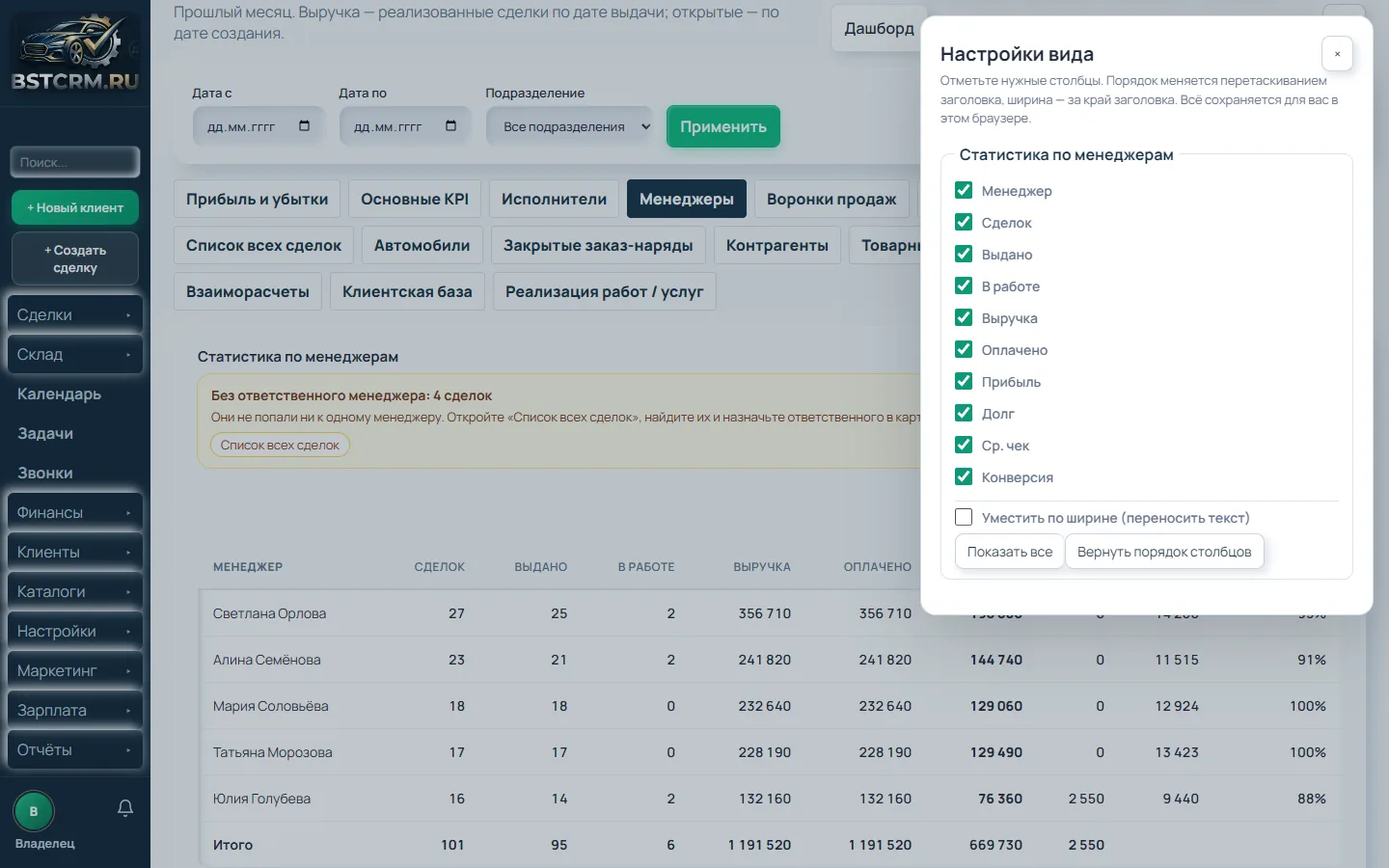
Окно «Настройки вида»