История обслуживания автомобиля и смена владельца
Что и когда делали с машиной, как поправить пробег или номер и как переписать машину на другого клиента.
Карточка автомобиля показывает всю историю машины у вас в сервисе: каждый заезд, пробег, статус и сумму. Это удобно, когда клиент спрашивает «а когда мы меняли масло?» или машину купил новый владелец.
Что на экране
Откройте машину из списка Клиенты → Транспортные средства или из вкладки «Транспорт» в карточке клиента.
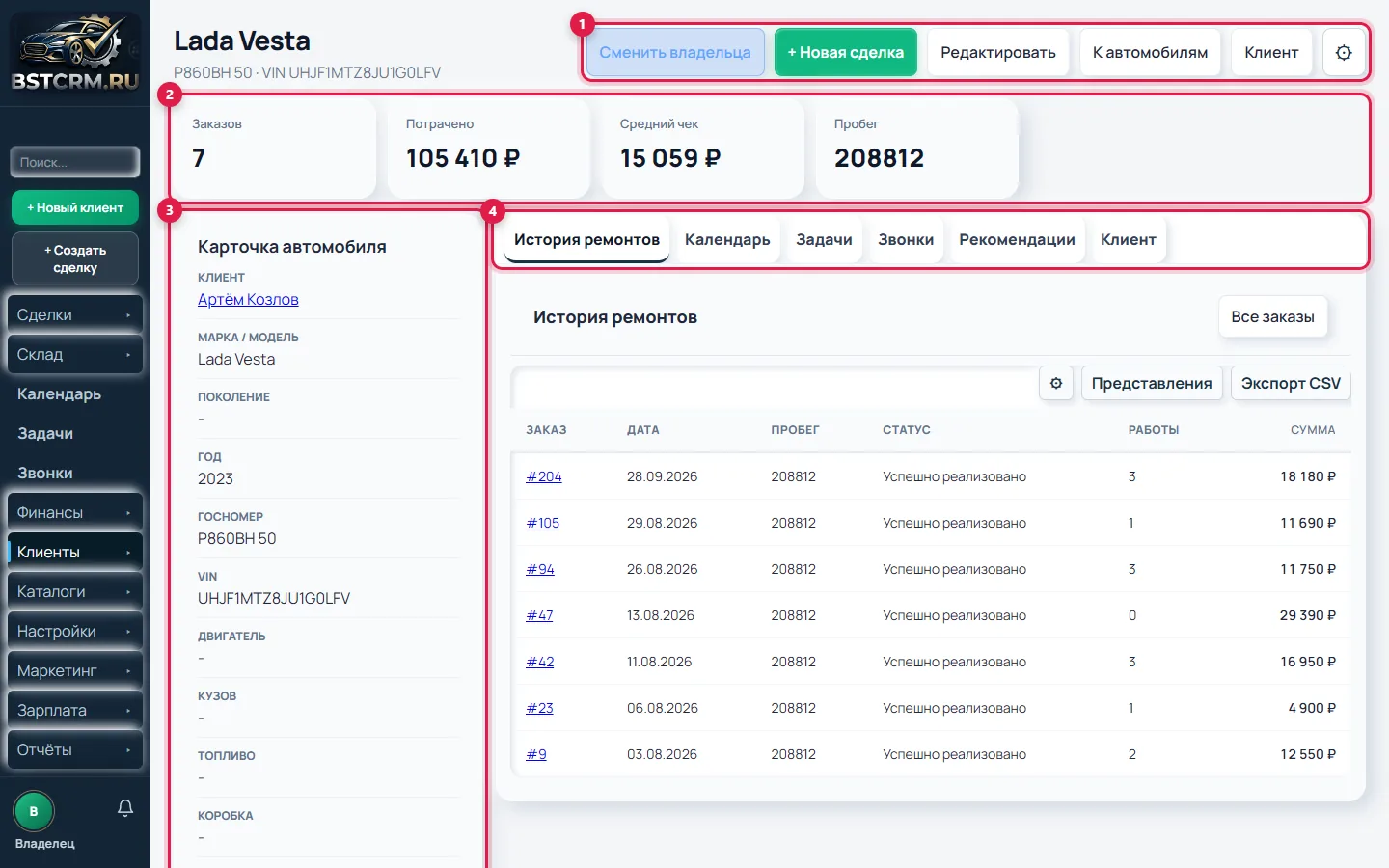
- Кнопки: Сменить владельца, + Новая сделка (клиент и эта машина подставятся сами), Редактировать, К автомобилям и Клиент — перейти в карточку владельца.
- Итоги: сколько было заказов, сколько потрачено на машину, средний чек и текущий пробег.
- Карточка автомобиля — владелец, марка, год, госномер, VIN, двигатель и другие данные.
- Вкладки: история ремонтов, записи в календаре, задачи, звонки, рекомендации и клиент.
История ремонтов
- Вкладка История ремонтов открыта сразу.
- В таблице каждый заезд: номер заказа, дата, пробег, статус, сколько работ сделали и сумма. Нажмите на номер заказа — увидите, что именно делали и какие запчасти ставили.
- Все заказы открывает раздел «Сделки» только по этой машине.
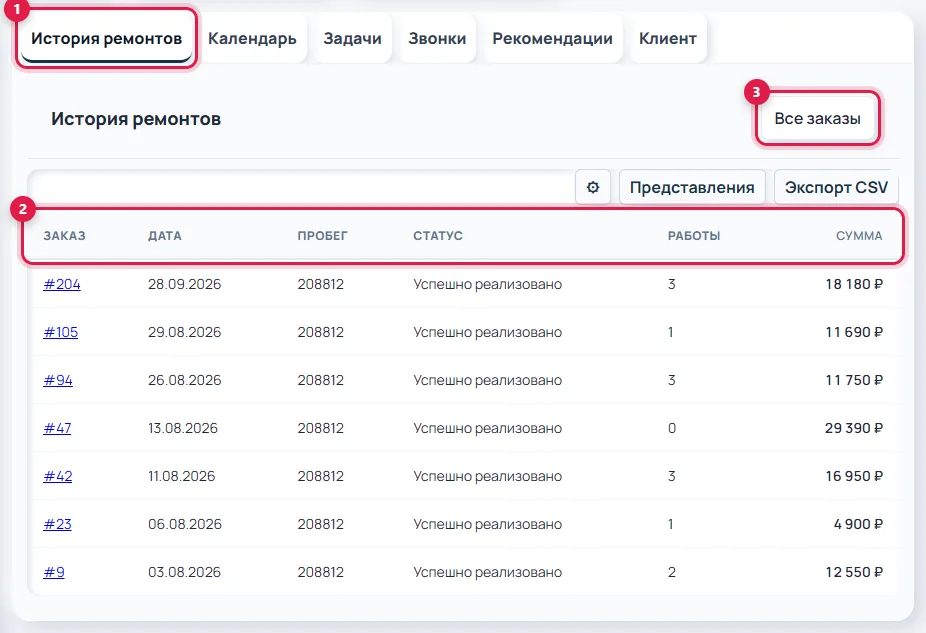
Вкладка «История ремонтов»
Исправить данные машины
- Нажмите Редактировать — над карточкой появится форма.
- Исправьте нужное: например, «Госномер» после перерегистрации или «Пробег» со слов клиента.
- Нажмите Сохранить.
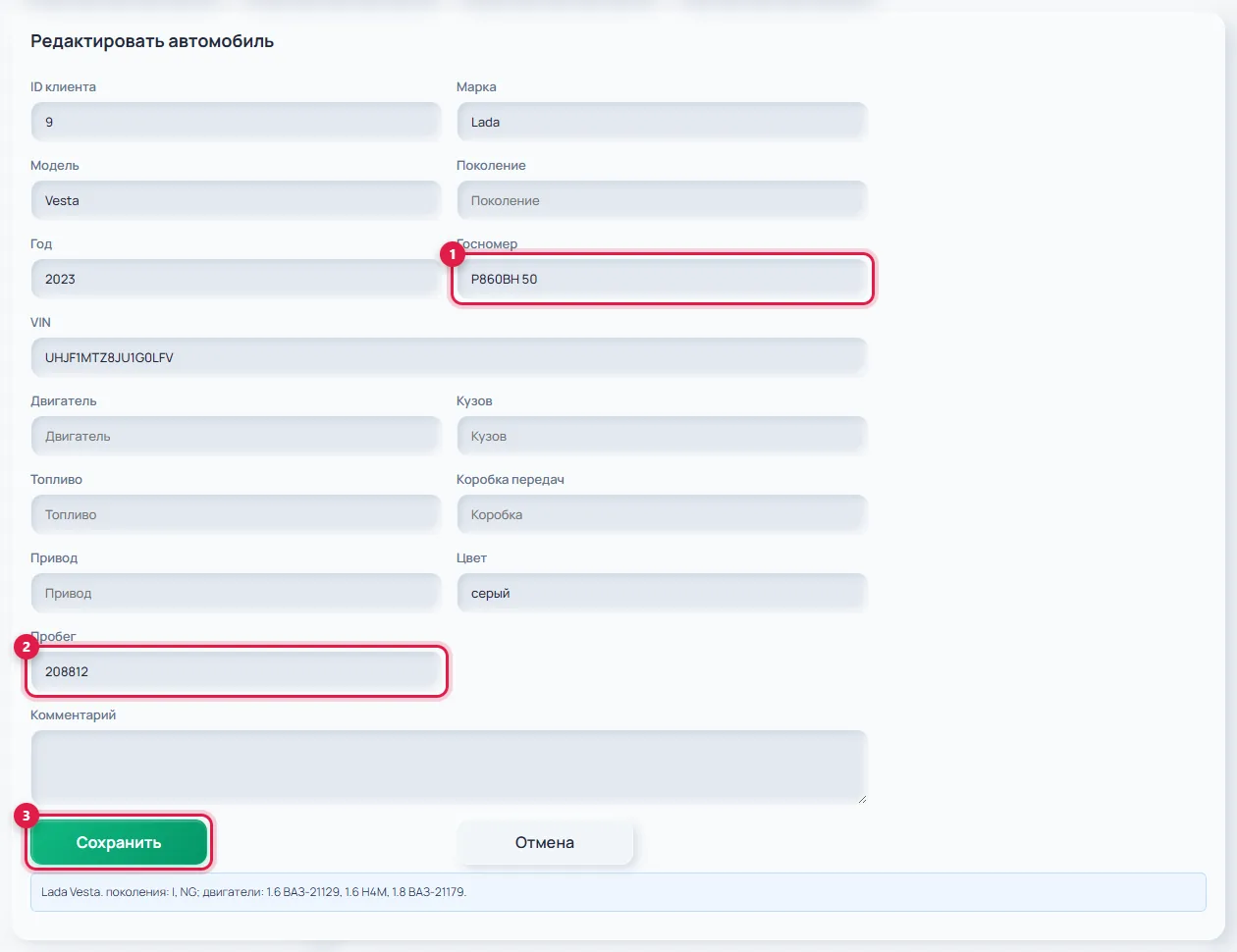
Форма «Редактировать автомобиль»
Переписать машину на другого клиента
Машину продали, и теперь она приезжает с новым хозяином. Не заводите её заново — смените владельца, и история ремонтов сохранится.
- Нажмите Сменить владельца и в поле «Поиск нового клиента» введите имя, телефон или e-mail. Нажмите Найти.
- Нажмите на нужного человека в списке — под списком появится «Выбран клиент: …».
- Нажмите Подтвердить. Страница обновится, и в карточке будет новый владелец.
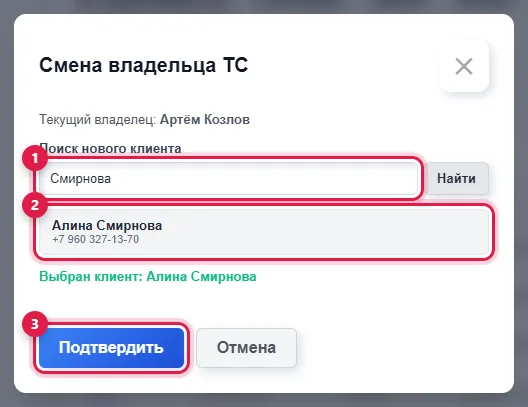
Окно «Смена владельца ТС»