Как устроен экран CRM
Левое меню, поиск, кнопки быстрого создания, меню профиля и колокольчик — что где и зачем.
На любой странице CRM слева одно и то же меню, а справа — содержимое раздела, в котором вы сейчас. Разберёмся, что есть на экране, чтобы дальше ничего не искать.
Что на экране
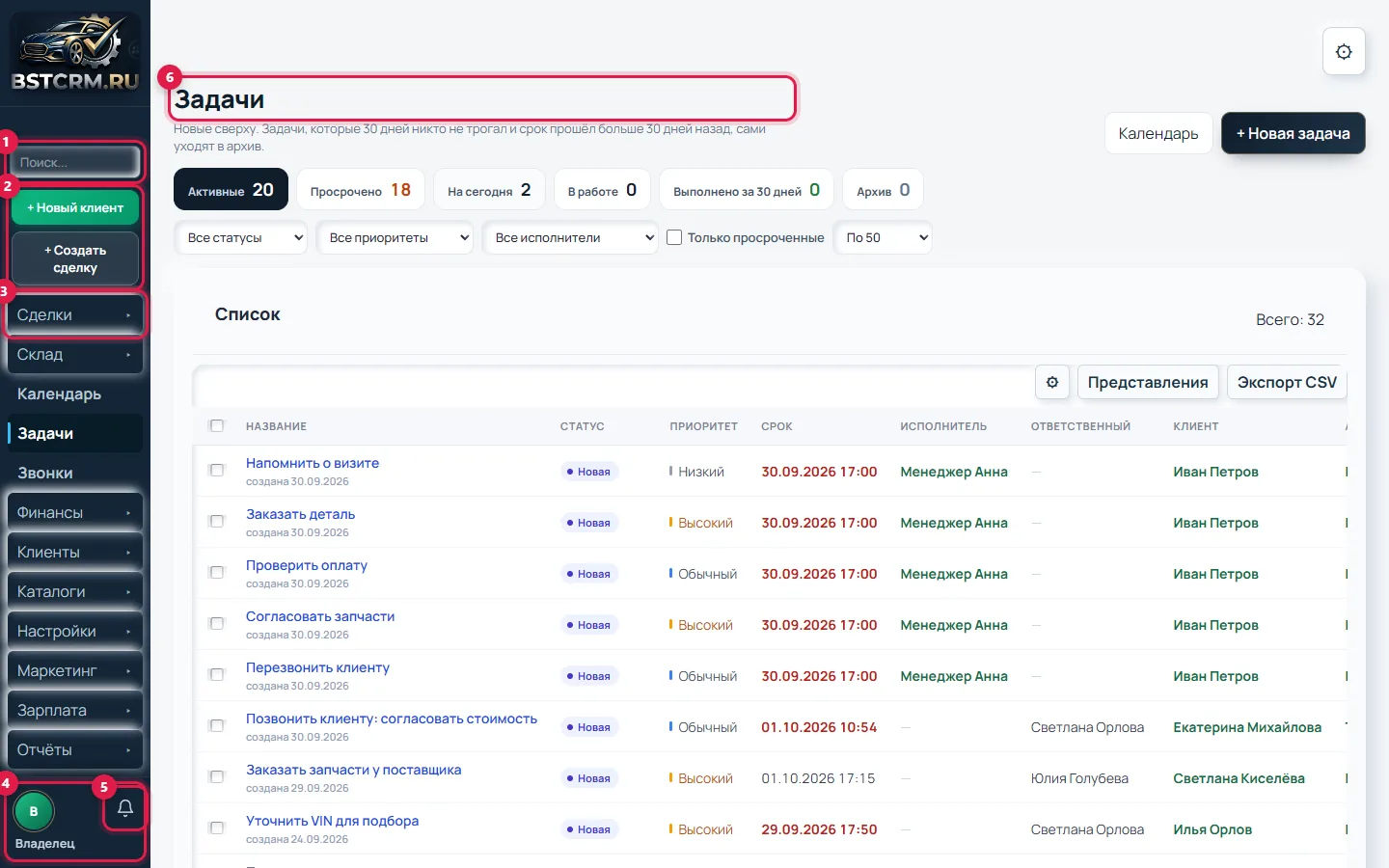
- Поиск — найдёт клиента по фамилии или телефону, машину по госномеру или VIN, сделку по номеру. Подробнее — в статье Поиск и быстрые кнопки.
- Быстрые кнопки — + Новый клиент и + Создать сделку. Они есть на каждой странице, поэтому приём машины начинается в один клик.
- Меню разделов — Сделки, Склад, Календарь, Задачи, Звонки, Финансы, Клиенты, Каталоги, Настройки, Маркетинг, Зарплата, Отчёты, Касса. Какие разделы видны, зависит от прав сотрудника.
- Ваш профиль — нажмите на кружок с буквой, чтобы открыть меню: профиль, справка, поддержка, выход.
- Колокольчик — задачи на сегодня и просроченные. Если есть невыполненные, на нём появляется цифра.
- Рабочая область — здесь открывается выбранный раздел.
Как открыть подраздел
- У пунктов меню со стрелкой ▸ есть подразделы. Нажмите, например, на Склад.
- Справа выпадет список: Остатки, Товарный каталог, Поступления и так далее. Нажмите на нужный.
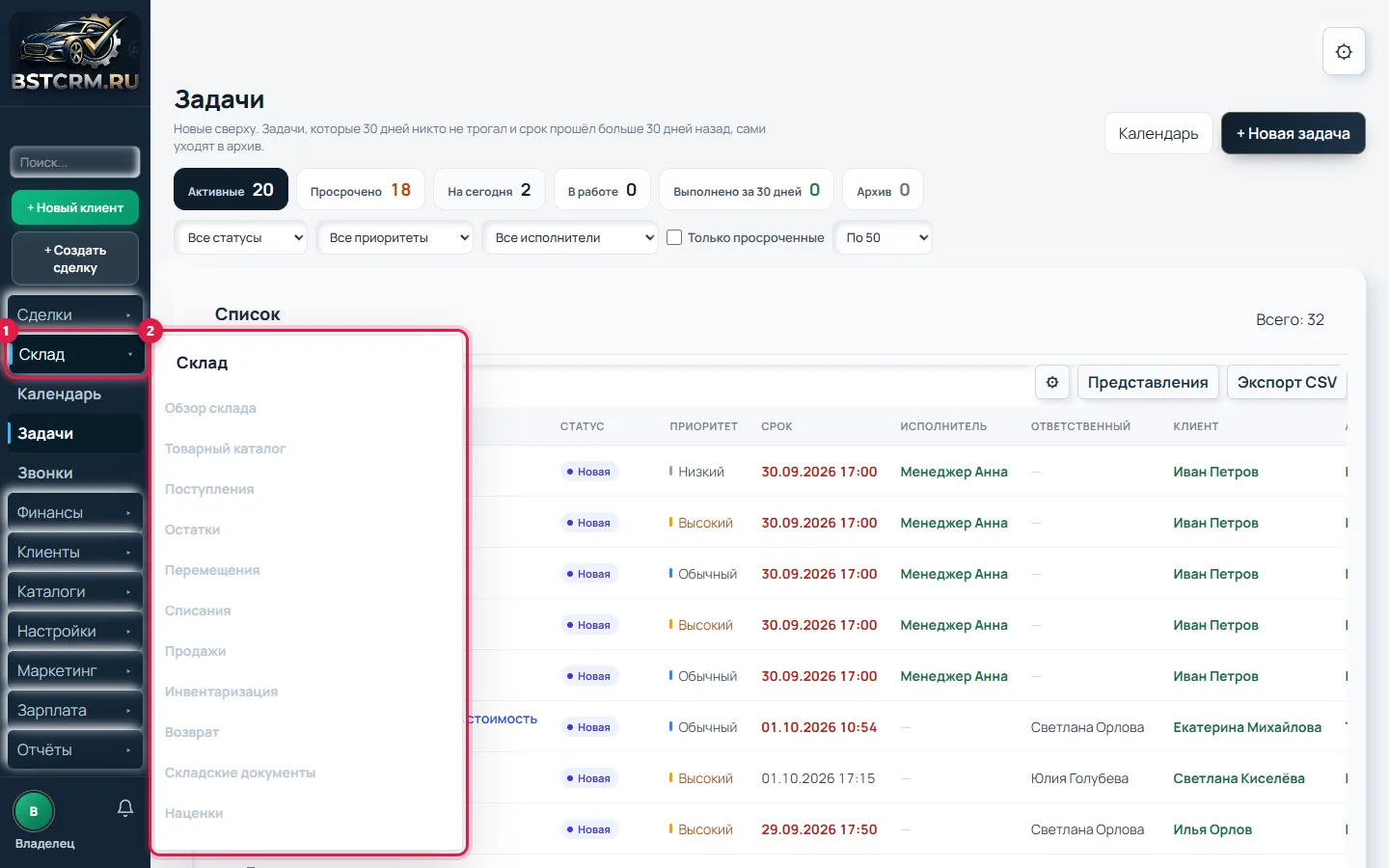
Подразделы «Склада» открываются справа от меню
Меню профиля
- Профиль — ваше имя, фото и пароль.
- Справка по разделу — откроет статью справки именно про ту страницу, где вы сейчас.
- Сбросить кэш — если таблица выглядит странно (съехали колонки, пропали столбцы), эта кнопка вернёт вид по умолчанию.
- Выйти — обязательно, если за компьютером работаете не только вы.
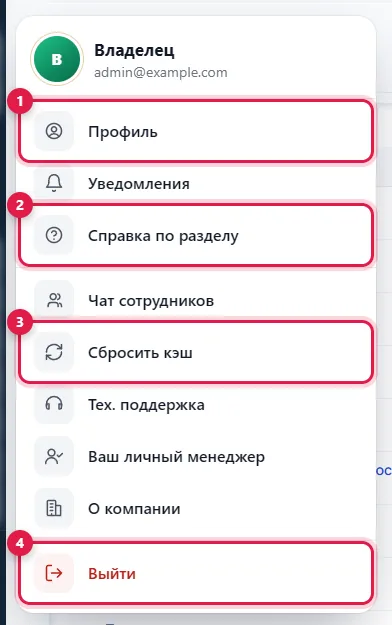
Меню профиля открывается по нажатию на кружок с буквой