Карточка клиента: история, машины, звонки
Всё о клиенте на одной странице — его сделки, машины, звонки, задачи и записи.
Карточка клиента — это страница одного человека. Здесь видно, сколько раз он к вам приезжал, на какую сумму, какие у него машины, кто и когда ему звонил. Открыть её можно из списка клиентов, из поиска или по имени клиента в сделке.
Что на экране
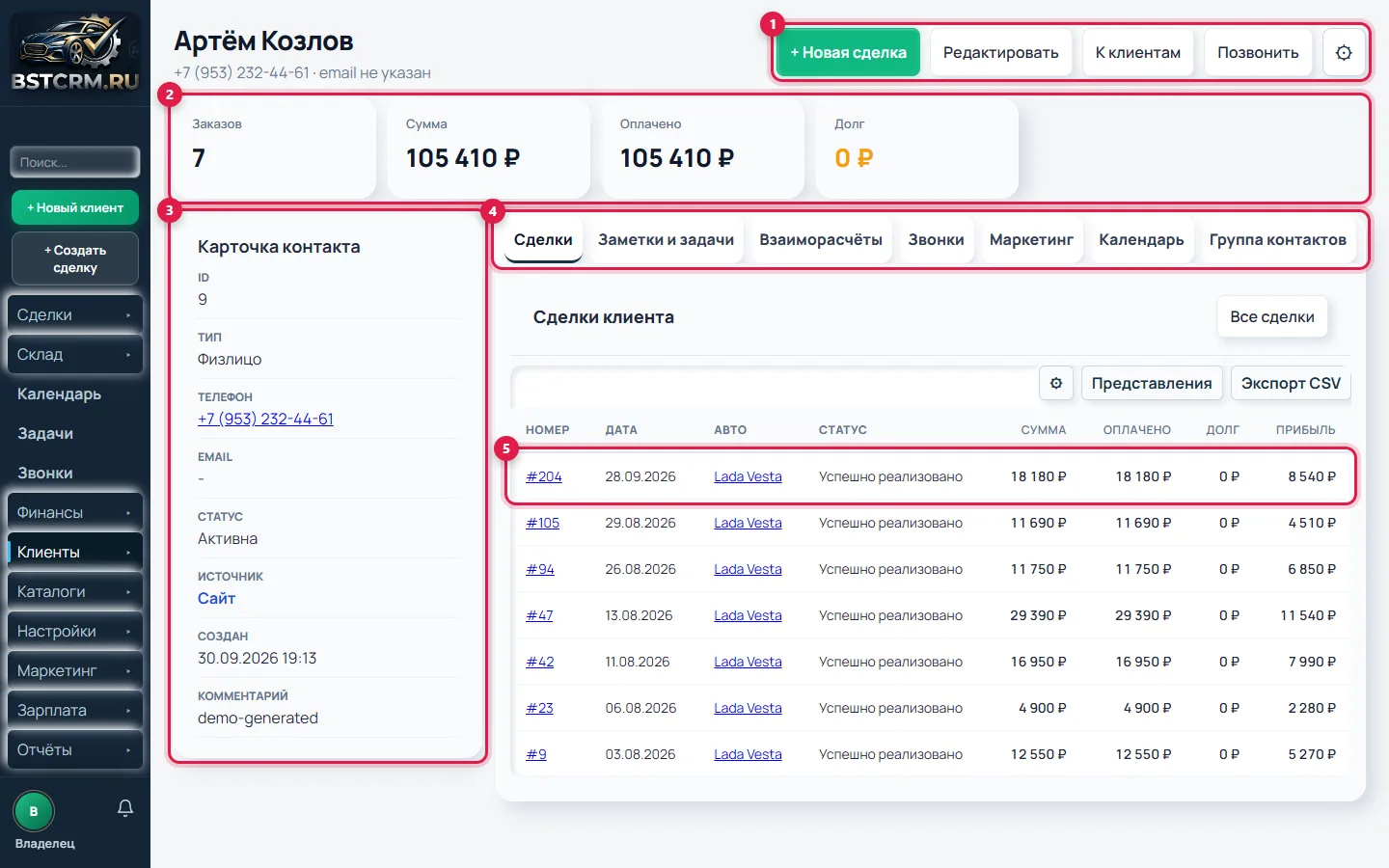
- Кнопки действий: + Новая сделка, Редактировать, К клиентам (вернуться к списку) и Позвонить.
- Итоги по клиенту: сколько заказов (сделок), общая сумма, сколько оплачено и долг.
- Карточка контакта — телефон, e-mail, статус, откуда пришёл клиент (источник), когда добавлен, комментарий.
- Вкладки с историей. Нажмите на название, чтобы переключиться.
- Строка сделки. Нажмите на номер (например, #204) — откроется сама сделка.
История обслуживания
Вкладка Сделки открыта сразу. В ней все обращения клиента, новые сверху: дата, машина, статус, сумма, сколько оплачено, долг и прибыль. Это и есть история обслуживания клиента.
- Нажмите на номер сделки, чтобы увидеть, какие работы делали и какие запчасти ставили.
- Нажмите на машину, чтобы открыть её карточку с историей ремонтов.
- Кнопка Все сделки открывает раздел «Сделки» с отбором по этому клиенту.
Машины клиента
- Нажмите вкладку Транспорт.
- В таблице — все машины клиента: госномер, VIN, год и пробег. Нажмите на марку и модель, чтобы открыть карточку машины.
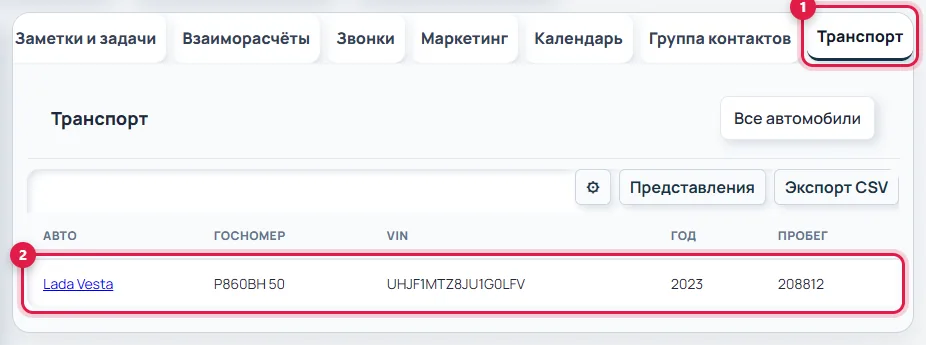
Вкладка «Транспорт» в карточке клиента
Звонки, задачи и записи
- Вкладка Звонки — все разговоры с клиентом: дата, номер, сделка, итог разговора и комментарий.
- Вкладка Заметки и задачи — поручения сотрудникам по этому клиенту.
- Вкладка Календарь — когда клиент был записан и к какому мастеру.
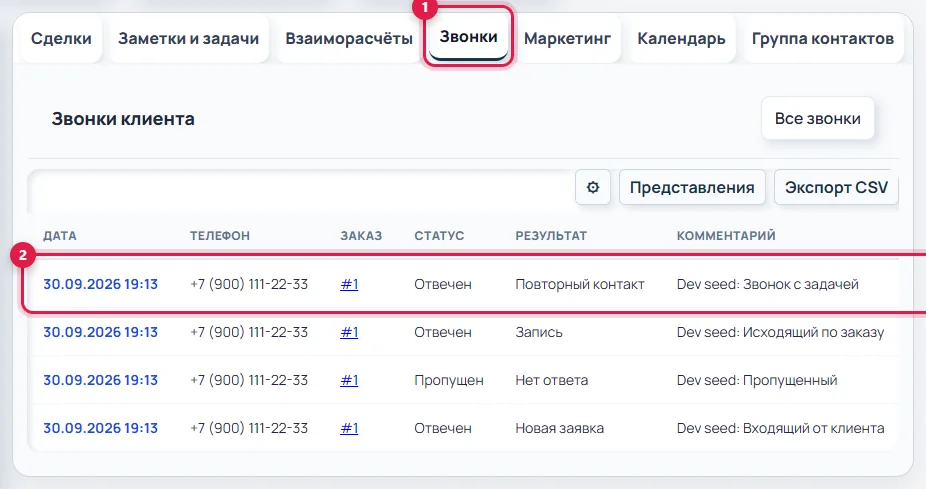
Вкладка «Звонки» в карточке клиента
Новая сделка прямо из карточки
- Нажмите + Новая сделка вверху карточки. Откроется окно новой сделки, а клиент в нём уже будет выбран — останется указать машину и причину обращения.

Кнопка «+ Новая сделка» в карточке клиента