Как принять оплату
Принимаем деньги за сделку — всю сумму или часть, наличными, картой или переводом. И как оформить возврат.
Когда клиент платит, оплату нужно провести в сделке. Тогда CRM знает, сколько денег пришло в кассу, сколько клиент ещё должен, и разрешит закрыть сделку. Касса в CRM — это место, куда пришли деньги: наличные на точке, терминал, перевод на карту или расчётный счёт.
Открыть оплату
- Откройте сделку и нажмите зелёную кнопку Принять оплату вверху карточки. Откроется вкладка Оплата.
- Долг — сколько клиент ещё должен. Эта сумма сама подставится в поле суммы.
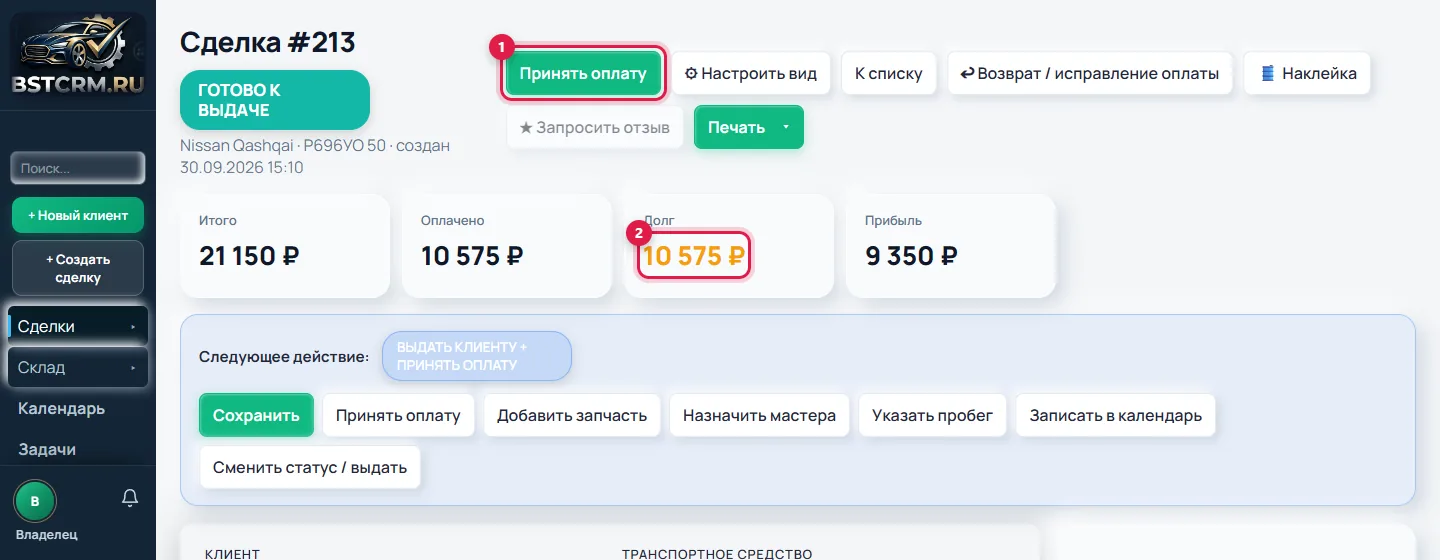
Кнопка «Принять оплату» и сумма долга
Провести оплату
- Выберите кассу — как заплатил клиент: наличные, терминал, перевод и т. д.
- Проверьте сумму. Если клиент платит частями (например, предоплата за запчасти), исправьте сумму на ту, что он дал сейчас.
- При желании напишите комментарий: «предоплата», «доплата при выдаче».
- Нажмите Принять оплату рядом с полями. Появится сообщение «Оплата принята».

Поля оплаты: касса, сумма, комментарий и кнопка «Принять оплату»
Проверить, что оплата прошла
- На вкладке Оплата в таблице появится строка: дата, номер документа, касса, способ, сумма и кто принял.
- В боковой панели изменятся Оплачено и Долг, а «Статус оплаты» станет «Частичная оплата» или «Полная оплата».
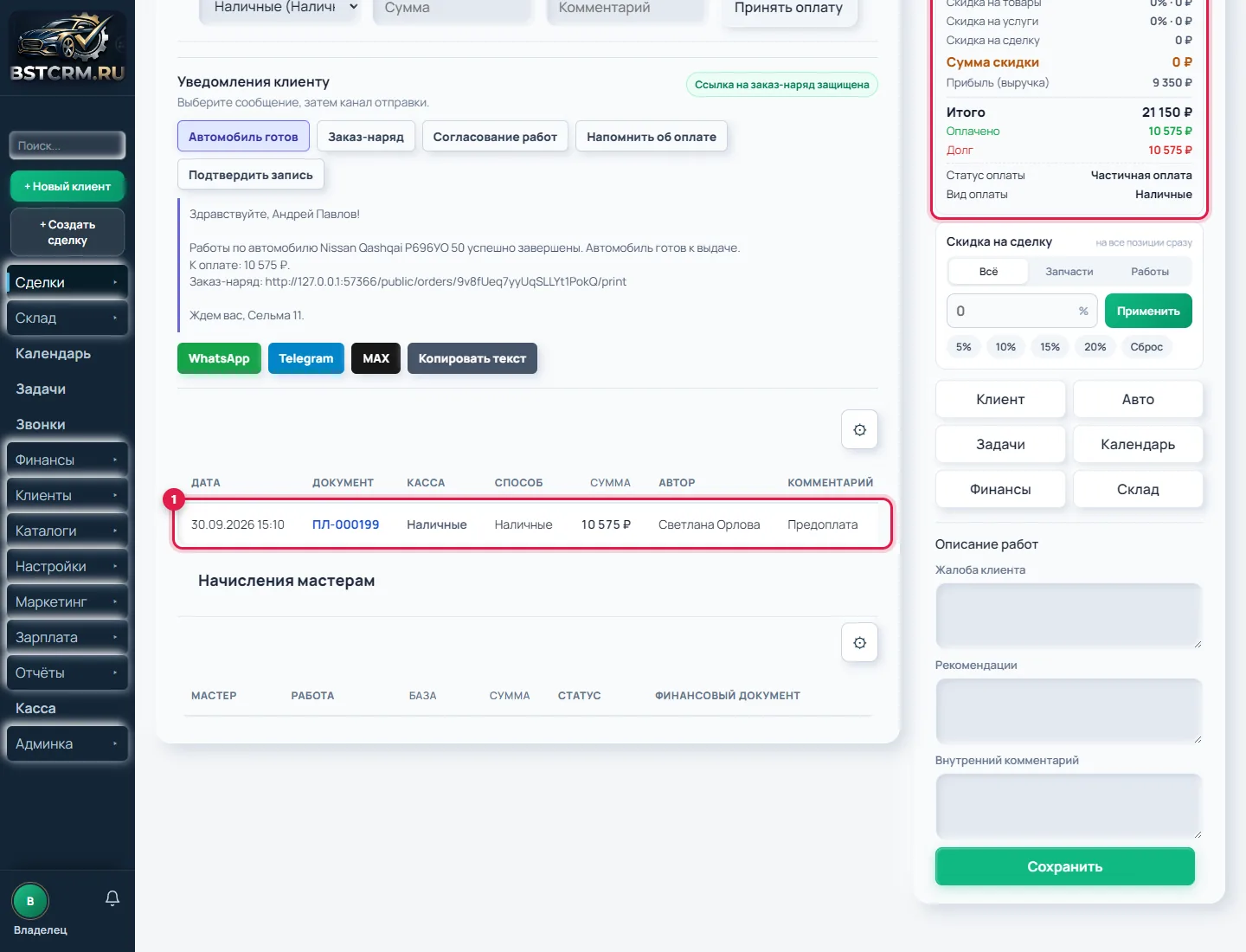
История оплат и итоги сделки
Вернуть деньги клиенту
Нажмите ↩ Возврат / исправление оплаты вверху карточки — откроется окно «Возврат по сделке».
- В поле «Что нужно сделать?» выберите вариант. Вернуть товар и деньги — клиент отказался от запчастей: деньги вернутся клиенту, а запчасти — на склад. Вернуть только деньги клиенту — например, за работу, которую не сделали. Ошибка в оплате: не тот способ или касса — деньги клиенту не выдаются, просто исправляется касса (провели наличными, а платили картой).
- Укажите сумму, кассу, из которой отдаёте деньги, и причину. Для настоящего возврата поставьте галочку «Клиент действительно получает деньги обратно». Затем нажмите Оформить возврат денег.
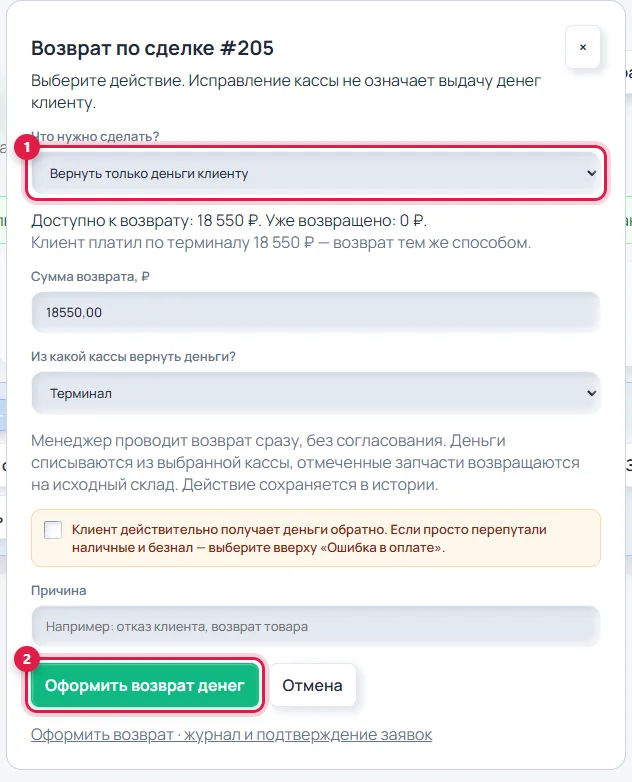
Окно «Возврат по сделке»