Как добавить работы и запчасти
Заполняем заказ-наряд: работы с мастером и ценой, запчасти со склада или новые от поставщика.
В сделку записывают две вещи: работы — что делают мастера (замена масла, диагностика), и запчасти — что ставят на машину. Из них складывается сумма, которую заплатит клиент, и зарплата мастеров. Всё делается в карточке сделки на вкладках Работы и Запчасти.
Добавить работу
Откройте сделку и нажмите вкладку Работы.
- В поле «Произвольная работа / из базы» начните вводить название — CRM предложит работы из вашего прайса. Выберите нужную или впишите свою.
- В поле «Мастер» начните вводить фамилию или имя мастера и выберите его из списка.
- Проверьте «Стоимость работы». Для работ из прайса цена подставится сама. В поле «Услуга» — количество (обычно 1), в «Скидка, %» — скидка на эту работу.
- Нажмите Добавить. Работа появится в таблице ниже, а сумма сделки пересчитается.
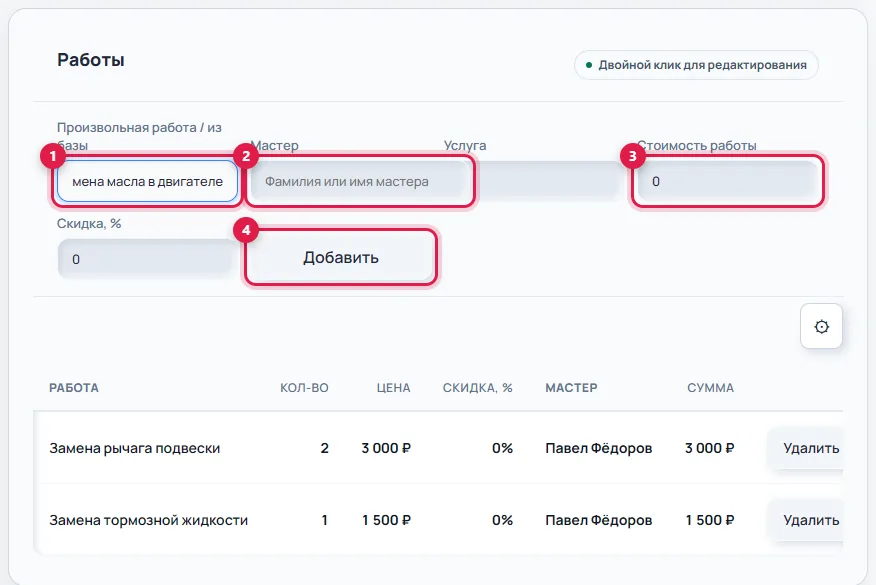
Добавление работы: название, мастер, стоимость и кнопка «Добавить»
Поменять мастера, цену или количество
- В таблице работ дважды щёлкните по значению, которое хотите поменять: по мастеру, цене, количеству или скидке.
- Выберите или впишите новое значение и нажмите Enter. Ошиблись строкой — Удалить справа.
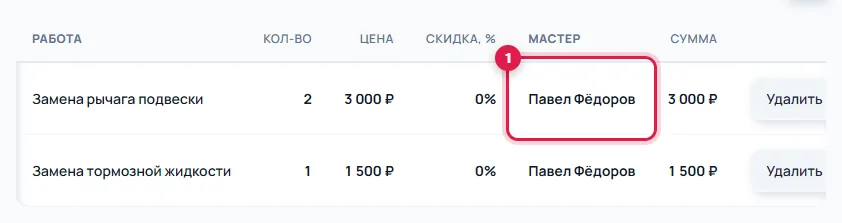
Двойной щелчок по мастеру в таблице работ
Добавить запчасть со склада
Откройте вкладку Запчасти (или нажмите Добавить запчасть в блоке «Следующее действие»).
- В поле «Поиск товара на складе» введите артикул, бренд или название.
- Ниже появится список: сначала товар на складе сделки, потом на других складах, потом то, чего нет в наличии. Видно, сколько штук есть и почём. Нажмите на нужную строку — артикул, название и цены заполнятся сами.
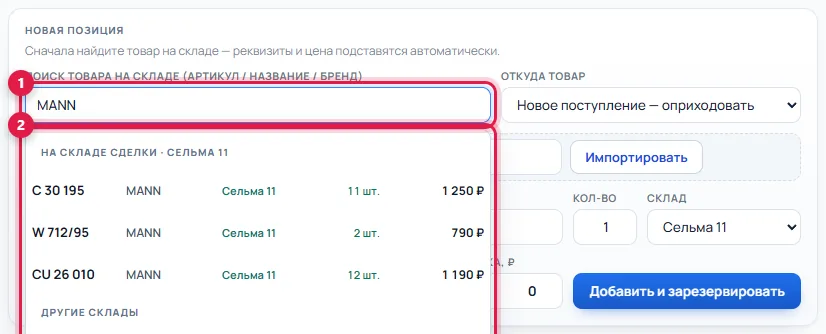
Поиск запчасти: найденные позиции на складе - Проверьте количество и нажмите Добавить и зарезервировать.
Резерв означает, что запчасть закреплена за этой сделкой: она ещё лежит на складе, но продать её другому клиенту уже нельзя.
Добавить новую запчасть, которой нет на складе
Так делают, когда деталь привезли под этого клиента от поставщика.
- В поле «Откуда товар» оставьте Новое поступление — оприходовать. Оприходовать — значит принять товар на склад: CRM сама запишет поступление и сразу зарезервирует деталь под сделку.
- Заполните «Артикул», «Бренд», «Наименование», «Кол-во» и «Склад».
- В поле «Поставщик» впишите, у кого купили, или выберите из подсказок. Так в отчётах будет видно, сколько и у кого вы закупаете.
- В «Закупка, ₽» — сколько деталь стоила вам.
- В «Продажа, ₽» — цена для клиента. Поле «Наценка» посчитается само. Можно наоборот: вписать наценку в процентах, и CRM посчитает цену продажи.
- Нажмите Добавить и зарезервировать.
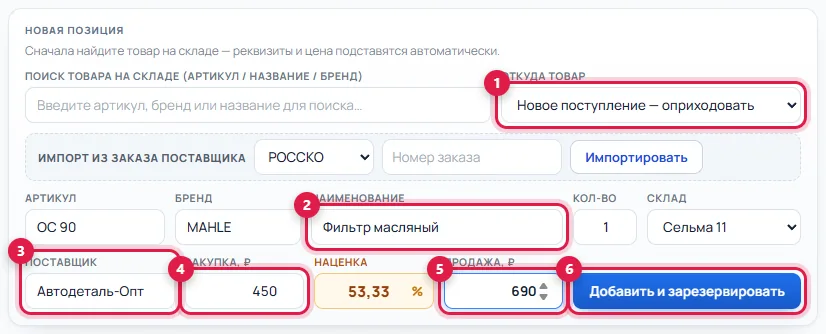
Новая запчасть: откуда товар, поставщик, закупка, продажа
«Откуда товар»: со склада или новое поступление
- Со склада — взять из остатка — деталь уже лежит у вас на складе. Выбирайте этот вариант, когда нашли товар поиском.
- В этом случае поле «Поставщик» становится серым с надписью «Партия со склада» — поставщик уже известен по поступлению, вписывать его не нужно.
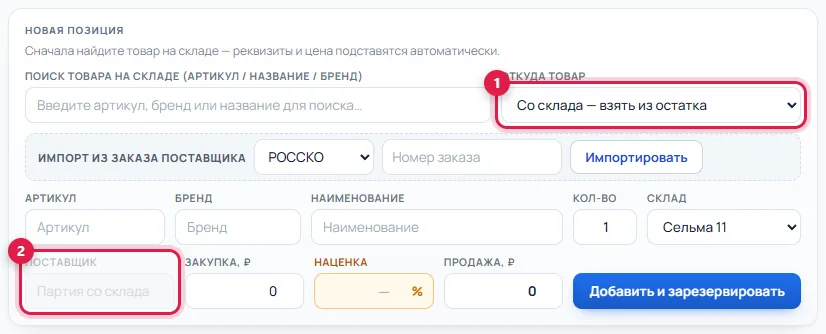
Вариант «Со склада»: поле «Поставщик» неактивно
Позиции в сделке
- Все добавленные запчасти видны в таблице «Позиции в сделке». Дважды щёлкните по числу — количеству, закупке, наценке или цене, — чтобы поменять его.
- Отметьте галочками несколько строк (или все — галочкой в заголовке), чтобы дать на них общую скидку: появится блок «Групповая скидка» с кнопками Применить к выбранным и Скидка на все.