Как подключить Росско и загружать заказ поставщика в сделку
Вводим ключи Росско один раз — потом заказ у поставщика попадает в сделку по номеру.
Если вы заказываете запчасти у РОССКО, не нужно перепечатывать их в CRM вручную. Достаточно ввести номер заказа — CRM сама заберёт из Росско артикулы, названия, количество и цены и добавит их в сделку. Для этого один раз подключите API — это доступ, по которому CRM читает ваши заказы у поставщика. Подключение бесплатное.
Взять ключи в кабинете Росско
- Зайдите на сайт Росско своего региона (например, kld.rossko.ru) под своей учётной записью.
- Справа сверху откройте «Настройки». Внизу справа, в разделе «Доступ к API», указаны Key 1 и Key 2.
Ввести ключи в CRM
Откройте Маркетинг → Маркетплейс интеграций, на карточке «РОССКО» нажмите Настроить и перейдите на вкладку Установка.
- В поле Key 1 вставьте первый ключ.
- В поле Key 2 — второй.
- Адрес сервиса вашего региона — замените в адресе
mskна код своего региона:kld,spb,nn,ekb… - Нажмите Сохранить.
- Нажмите Проверить подключение. Если всё верно, CRM ответит, что API Росско отвечает, и покажет число заказов.
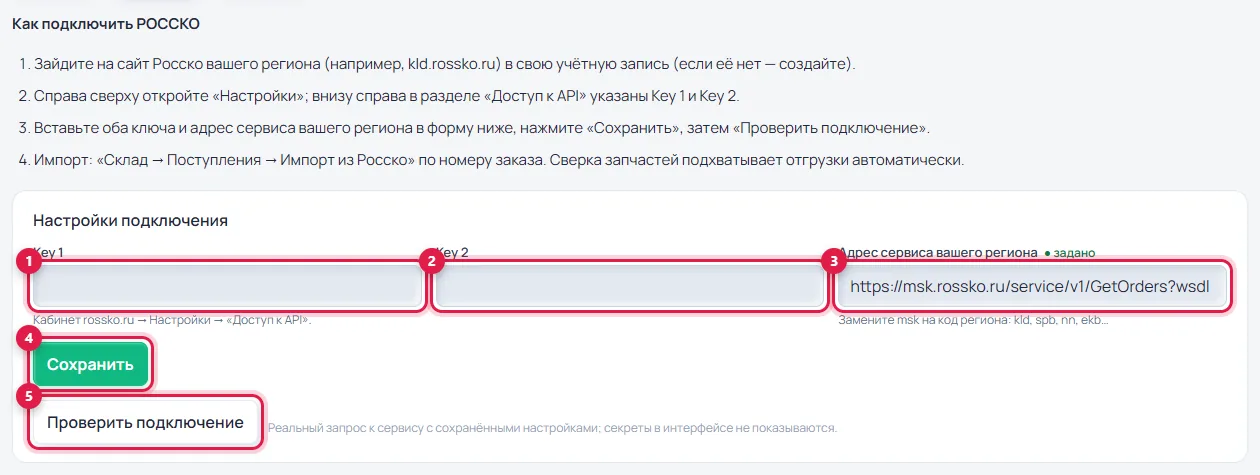
Форма подключения Росско
Загрузить заказ поставщика в сделку
- Откройте сделку, вкладку Запчасти. В строке «Импорт из заказа поставщика» выберите «РОССКО».
- Впишите номер заказа у Росско.
- Нажмите Импортировать. Позиции появятся в сделке и сразу зарезервируются под неё.
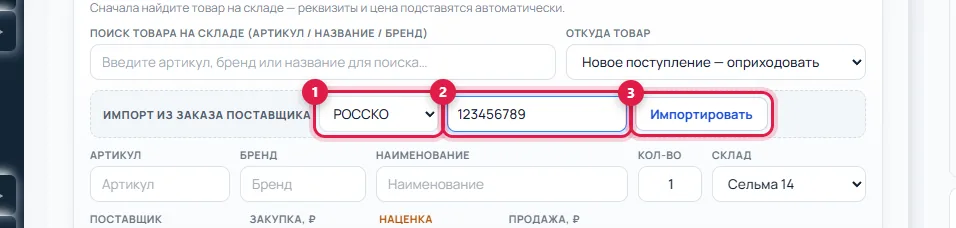
Строка «Импорт из заказа поставщика» в сделке
Что дальше
- Как подключить то, чего нет в списке готовых — если у вас другие поставщики
- Обзор раздела «Интеграции»