Мастер настройки: компания за 15 минут
Девять коротких шагов — вид деятельности, реквизиты, точки, кассы, сотрудники, цены, прайс работ, склад и поставщики.
Мастер настройки — это пошаговая анкета, которая сама заводит в CRM всё нужное для работы: вашу компанию, точки, кассы, сотрудников и цены. Его проходят один раз, в первый день. Всё, что вы введёте, потом можно поменять в «Настройках».
Как открыть мастер
- Пока настройка не закончена, над списком сделок висит полоска Завершите настройку CRM — нажмите Продолжить →.
- Мастер можно открыть и по адресу вашей CRM с окончанием
/setup.
Как устроен мастер
- Слева — список из девяти шагов. Готовые шаги отмечаются галочкой. На любой шаг можно перейти, нажав на него.
- В центре — сам шаг: заголовок, короткое пояснение и поля.
- Кнопка Сохранить и дальше → сохраняет шаг и открывает следующий.
- Пропустить шаг — если данных пока нет под рукой. Вернуться к шагу можно в любой момент.
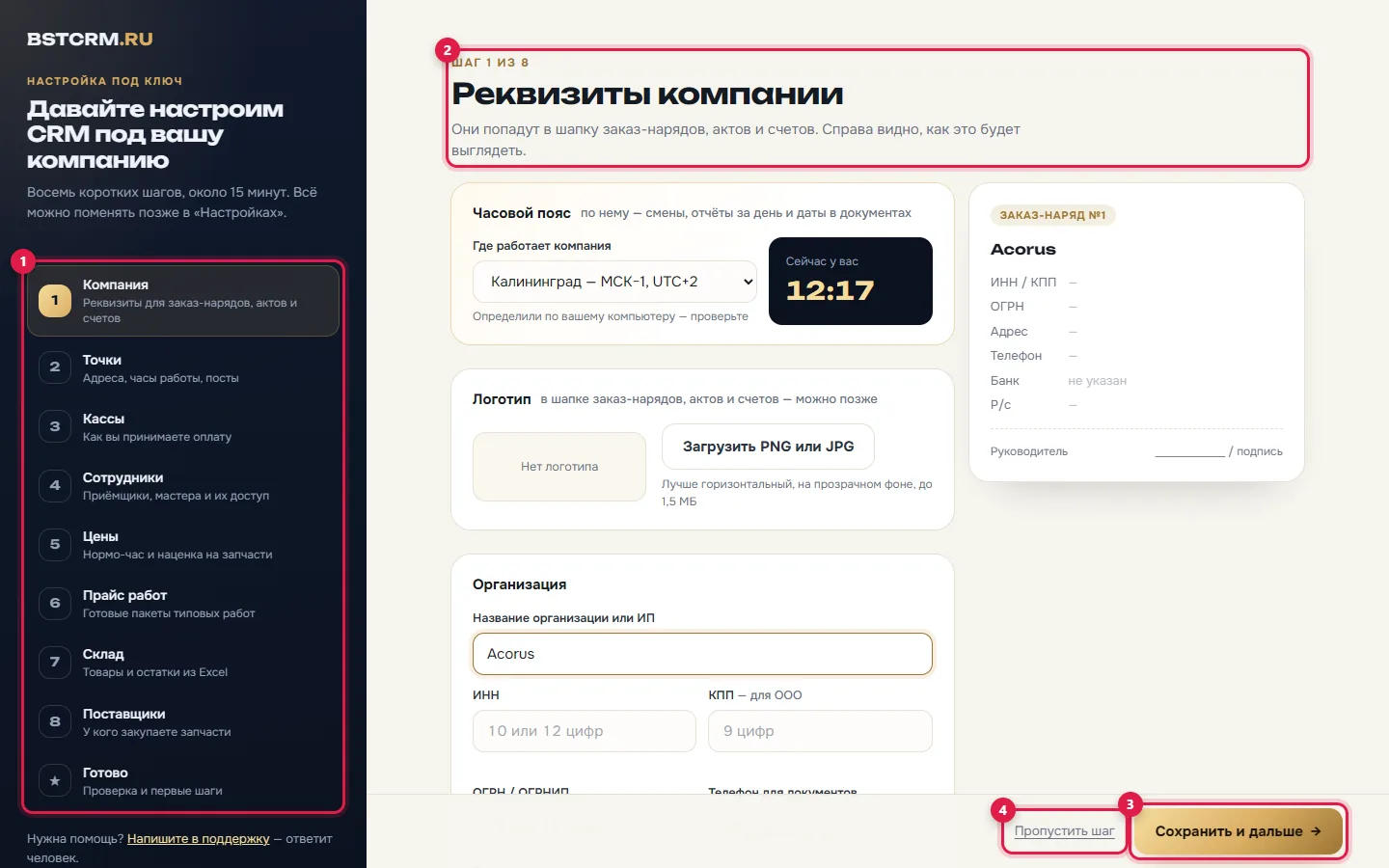
Шаги мастера слева, поля шага в центре, кнопки внизу
Что заполнить на каждом шаге
- Вид деятельности — автосервис, шиномонтаж, кузовной ремонт, автокомплекс или магазин запчастей. CRM включит подходящие модули: например, шиномонтажу — прайс по всем радиусам от R12 до R24. Модули можно поправить здесь же или позже (см. Модули и вид деятельности).
- Налоги — ваша система налогообложения: патент, УСН 6 % или 15 %, УСН с НДС, ОСНО или самозанятость. От неё CRM сама настроит НДС, книгу продаж, ЭДО, кассу и выгрузку в 1С, а лишнее выключит. Ниже отмечены разделы CRM — снимите галочку с того, чем не пользуетесь (см. Система налогообложения).
- Компания — часовой пояс, логотип, название, ИНН, адрес, телефон и банк. Они попадут в заказ-наряды, акты и счета.
- Точки — ваши сервисы и магазины. У каждой точки свой склад, касса и сделки. Пост — это место в ремзоне (подъёмник или яма), на которое записывают машину. Если у точки нет постов (например, магазин запчастей), поставьте 0.
- Кассы — как вы принимаете деньги на каждой точке: наличные, терминал, перевод, расчётный счёт.
- Сотрудники — кто работает в CRM (подробнее ниже).
- Цены — стоимость нормо-часа и наценка на запчасти. Нормо-час — цена одного часа работы мастера, из него считаются цены работ.
- Прайс работ — типовые работы с нормо-часами для включённых модулей: отметьте нужные пакеты, и CRM добавит их в каталог.
- Склад — загрузите таблицу Excel с товарами и остатками. Нет таблицы — нажмите Скачать шаблон и заполните его.
- Поставщики — у кого вы закупаете запчасти.
Шаг «Команда»: добавить сотрудников
- Выберите роль: Менеджер-приёмщик, Мастер, Кладовщик, Бухгалтер или Администратор. Под каждой ролью написано, что этот человек делает.
- Впишите имя и фамилию, телефон и точку. Если человеку нужно входить в CRM, оставьте галочку Нужен вход в CRM и укажите его e-mail. Мастерам вход не обязателен — они всё равно появятся в списке исполнителей и в зарплате.
- Нажмите Добавить в команду. Если вы дали вход, CRM покажет пароль — нажмите Скопировать вход и передайте сотруднику.
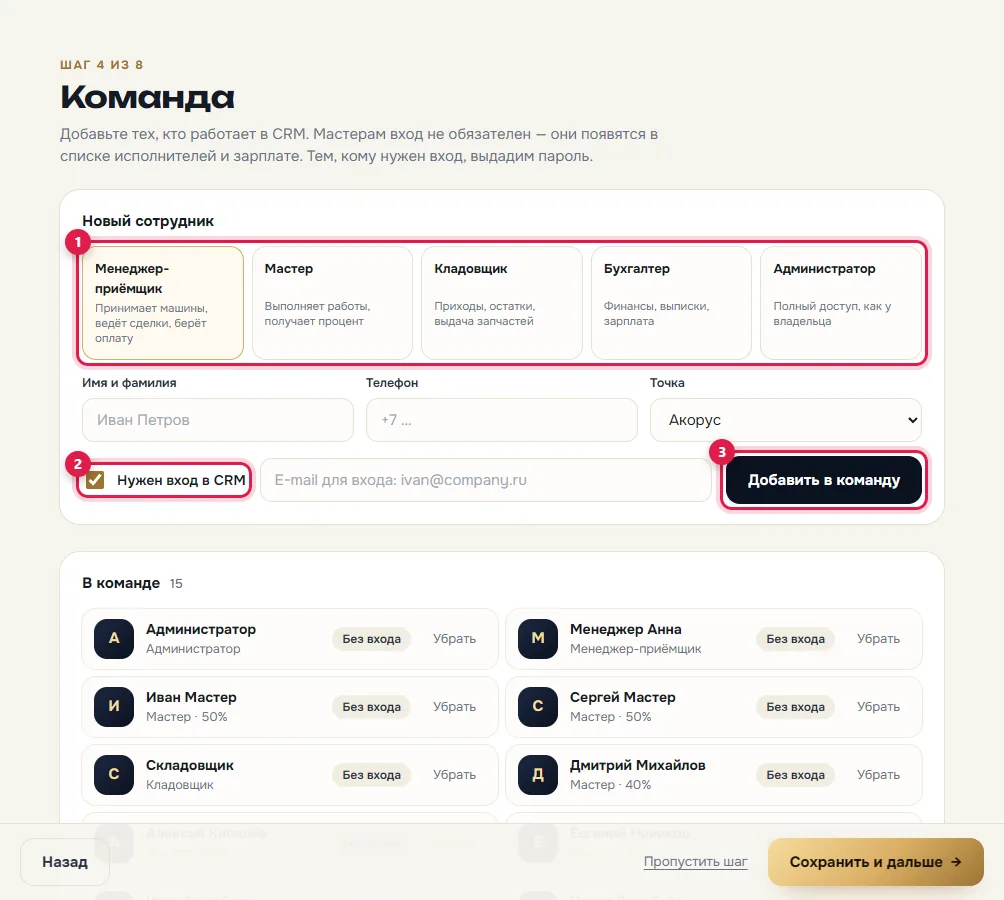
Шаг «Команда»: роль, галочка «Нужен вход в CRM» и кнопка «Добавить в команду»
Последний шаг «Готово»
- CRM покажет сводку: что заполнено, а что нет. Незаполненное выделено цветом — к нему можно вернуться.
- Нажмите Пройти учебную сделку — за 5 минут CRM проведёт вас по всему циклу на примере, а потом удалит учебные данные.
- Или сразу Создать первую сделку — для настоящего клиента.
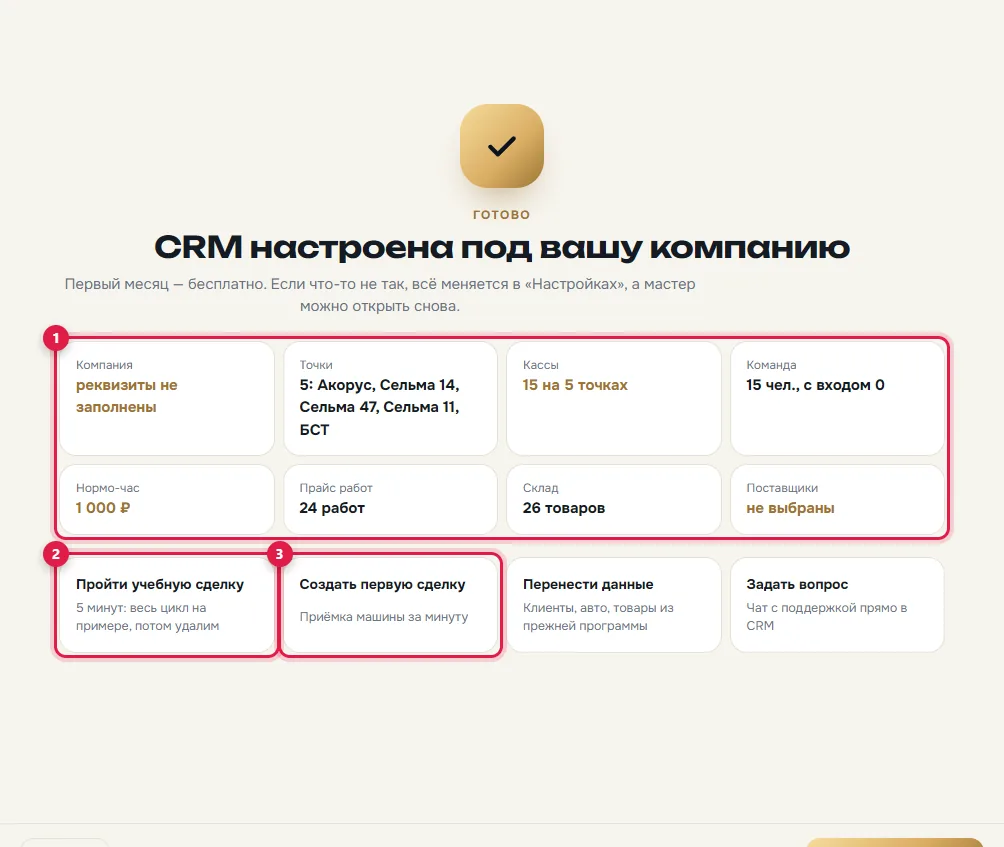
Сводка настройки и первые шаги