Как добавить сотрудника и выдать права
Заводим вход для нового сотрудника, выбираем его группу прав и точки, которые он видит.
У каждого сотрудника свой вход в CRM — по эл. почте и паролю. Что он может делать, решает группа прав: например, «Менеджер» принимает оплату и ведёт сделки, «Мастер цеха / Механик» видит свои работы, а «Бухгалтер» — финансы. Отдельно задаётся, какие точки сотрудник видит.
Добавить сотрудника
- Откройте Настройки → Пользователи и нажмите + Пользователь.
- Строка поиска рядом помогает найти уже добавленного сотрудника по почте, ФИО или телефону.
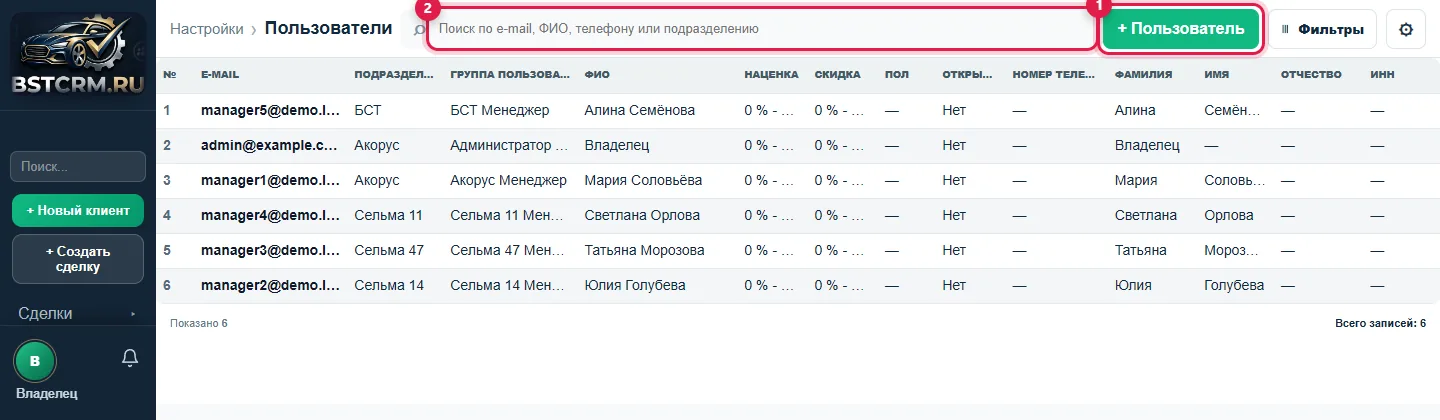
Список пользователей и кнопка «+ Пользователь»
Заполнить карточку
- Логин (e-mail) — почта сотрудника. С ней он будет входить в CRM.
- Пароль — не короче 8 символов. Передайте его сотруднику лично, он сможет сменить его в своём профиле.
- Группа пользователя — набор прав, например «Менеджер» или «Мастер цеха / Механик».
- Организация и Основное подразделение — ваша компания и точка, где человек работает.
- Заполните имя и фамилию и нажмите Продолжить. Появится «Пользователь создан», и сотрудник появится в списке.
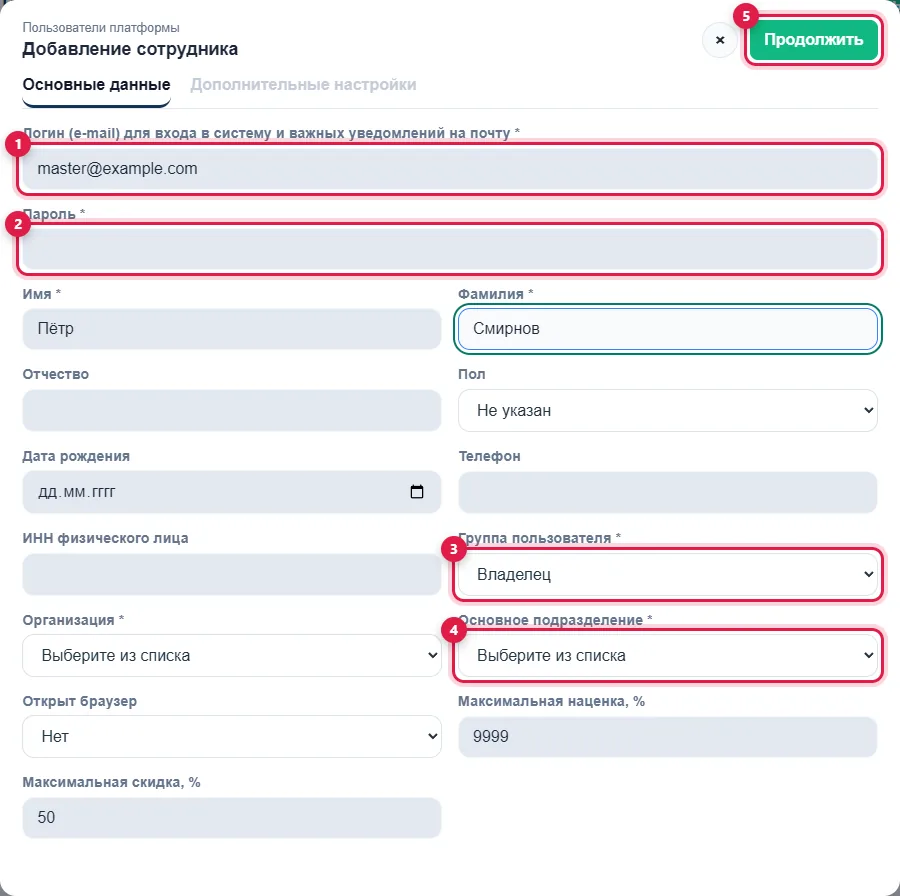
Окно «Добавление сотрудника»
Настроить права группы
Это делает владелец на странице Настройки → Права доступа, вкладка «Группы прав (разделы)».
- Слева выберите группу, например «Менеджер».
- Справа включите или выключите действия по разделам: Создание, Просмотр, Изменение. Зелёный переключатель — разрешено, «—» — действие к разделу не относится. Внизу нажмите Сохранить.
- Нужна своя группа (например, «Приёмщик»)? Нажмите + Создать группу.
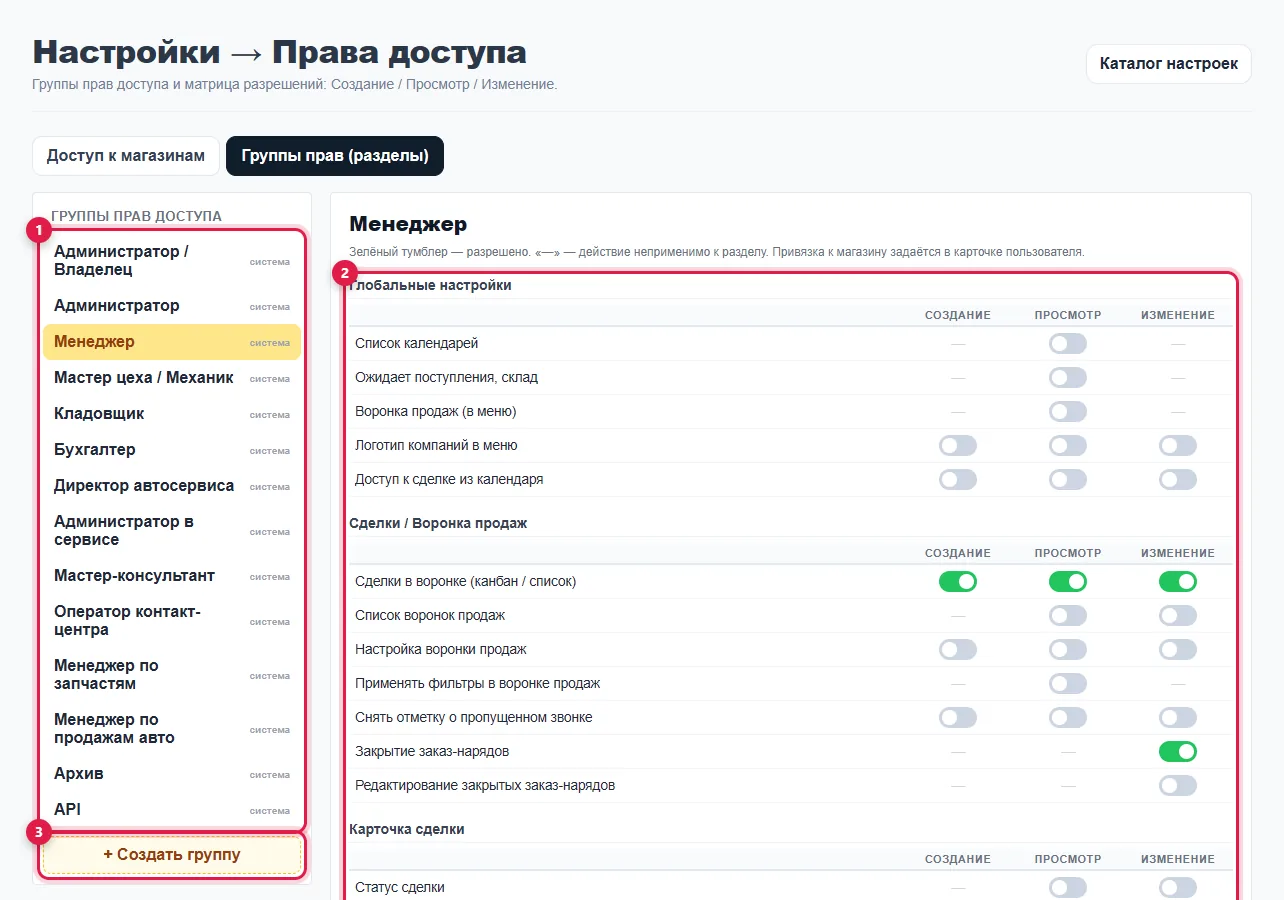
Группа «Менеджер» и её права
Что значат переключатели
Каждый переключатель действительно разрешает или запрещает действие: без права CRM откажет, а кнопки этого действия сотрудник не увидит.
- Сделки: «Создание» — новая сделка и + Новый клиент, «Изменение» — работы, запчасти и описание сделки. Смена статуса сделки — кнопка статуса, список и канбан. Закрыть сделку (успешно, отказ, мусор) можно ещё и с правом Закрытие заказ-нарядов, вернуть закрытую в работу — с правом Возврат закрытого заказ-наряда в работу.
- Карточка сделки: оплата, печать документов, комментарии, фото и сканы, ссылка клиенту и запрос отзыва, блоки «Задачи» и «Связанные документы», складские документы сделки.
- Склад: товар со склада в сделку, поступления (и «Новое поступление» в карточке сделки), списания, перемещения, инвентаризация, отмена проведения поступления и списания.
- Финансы: кассы и счета, расходы, переводы между кассами, отчёты (ДДС, доходы и расходы, отчёт смены, сверки), авансовые отчёты, банковские выписки.
Открыть сотруднику другие точки
- На той же странице откройте вкладку «Доступ к магазинам». В строке сотрудника поставьте галочки у точек, которые он должен видеть. Галочка сохраняется сразу, кнопку нажимать не нужно.
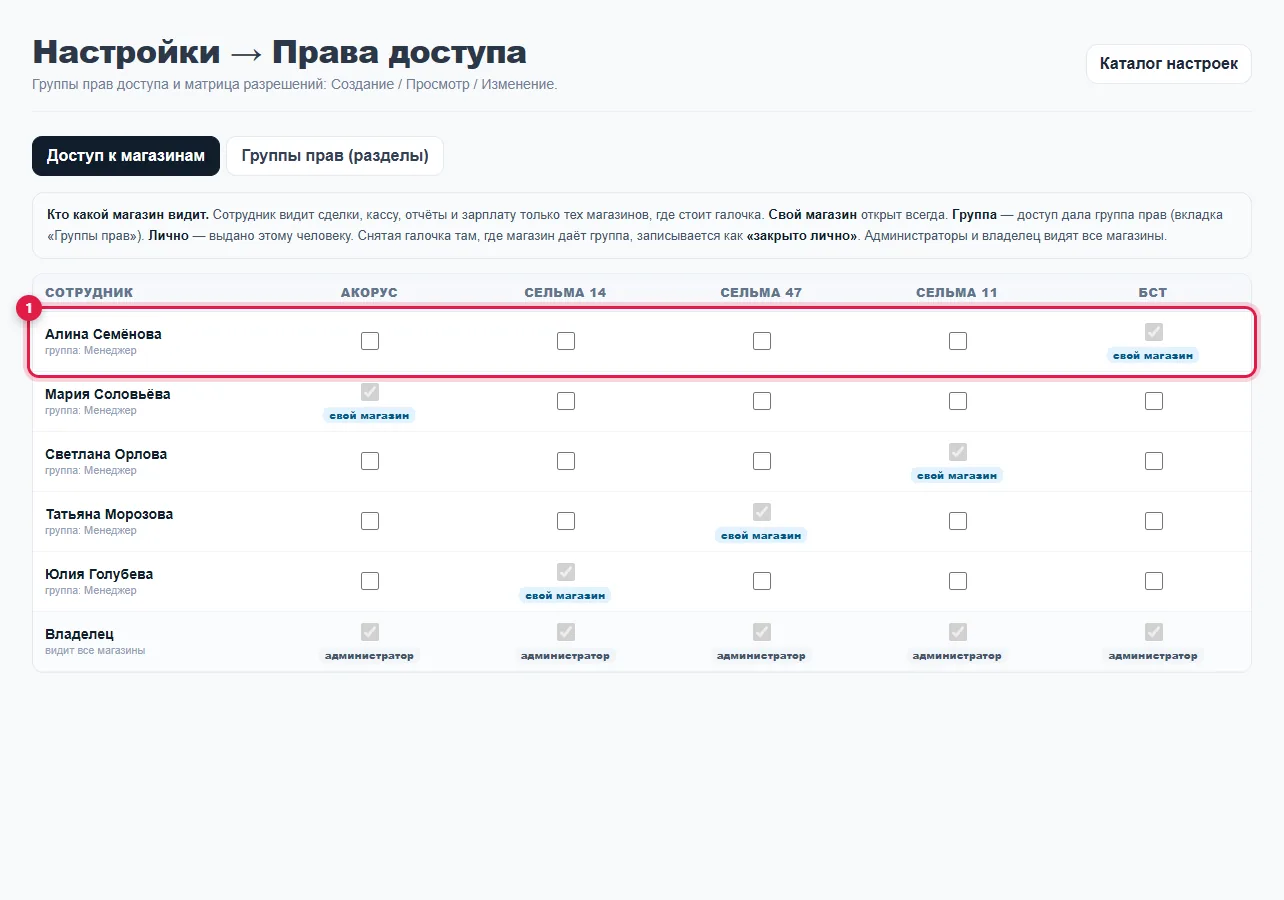
Вкладка «Доступ к магазинам»
Пометка «свой магазин» — это основная точка сотрудника, она открыта всегда. Владелец и администраторы видят все точки.