Как добавить нового клиента
Заводим нового человека за минуту — имя, телефон и машина. CRM сразу создаст для него заявку.
Новый человек позвонил или приехал впервые — его нужно внести в базу. Достаточно имени и телефона, всё остальное можно дописать позже. Вместе с клиентом CRM сразу заводит для него сделку (заявку на ремонт), чтобы ничего не потерялось.
Открыть окно «Быстрое создание»
- Слева в меню нажмите Клиенты → Контакты (физ.лица).
- Вверху справа нажмите + Контакт. Та же форма открывается кнопкой + Новый клиент в левом меню на любой странице CRM.

Кнопка «+ Контакт» на странице клиентов
Заполнить данные клиента
Окно открывается на вкладке Физлицо.
- В поле «Полное имя (ФИО)» впишите, как зовут клиента. Это обязательное поле.
- В поле «Телефон» впишите номер. Формат любой: «8 900…» или «+7 900…». Если в настройках сделок выключен пункт «Разрешить создание клиента без телефона», без номера клиент не сохранится.
- В поле «Подразделение» проверьте свою точку (сервис или магазин). Обычно она уже выбрана.
- Нажмите Создать контакт и заказ.
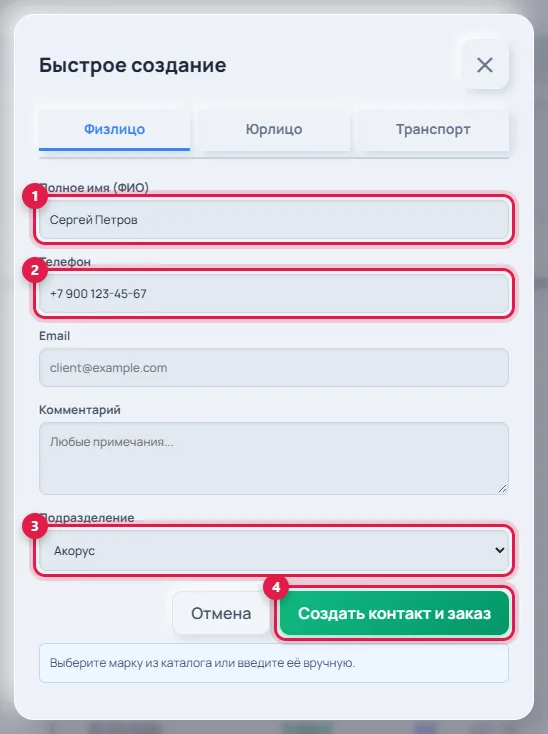
Форма нового клиента
Если клиент уже есть в базе
Как только вы впишете телефон и перейдёте к следующему полю, CRM проверит базу. Если человек с таким номером уже есть, под телефоном появится красная надпись с его именем.
- Нажмите на имя в надписи — откроется карточка этого клиента.
- Нового клиента в этом случае не создавайте: работайте с существующей карточкой.
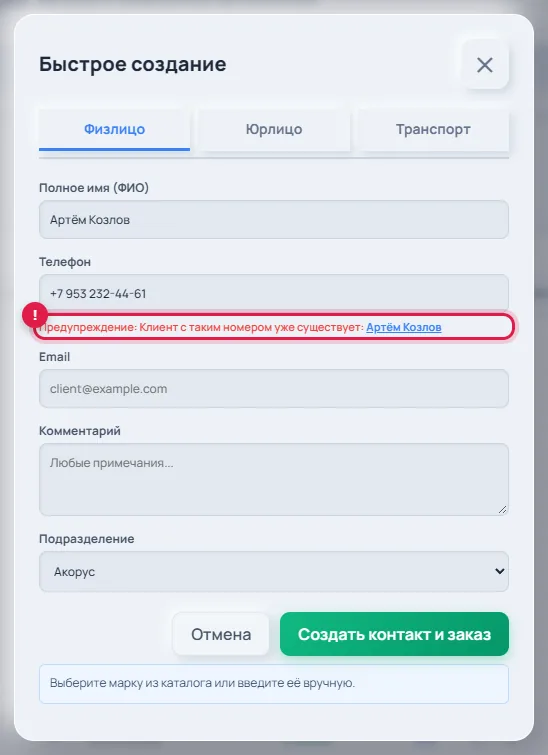
Предупреждение: клиент с таким номером уже существует
Сразу добавить машину
После нажатия Создать контакт и заказ окно само переключится на вкладку Транспорт. Зелёная надпись вверху подсказывает, к какому клиенту привяжется машина.
- Проверьте надпись: машина будет записана на нового клиента.
- Начните вводить марку — CRM предложит варианты из каталога. Так же заполните модель.
- Впишите госномер. Год, VIN и пробег — по желанию.
- Нажмите Создать транспорт. Откроется заявка клиента уже с этой машиной.
- Если машины нет (например, клиент покупает запчасти), нажмите Перейти к заявке без транспорта.
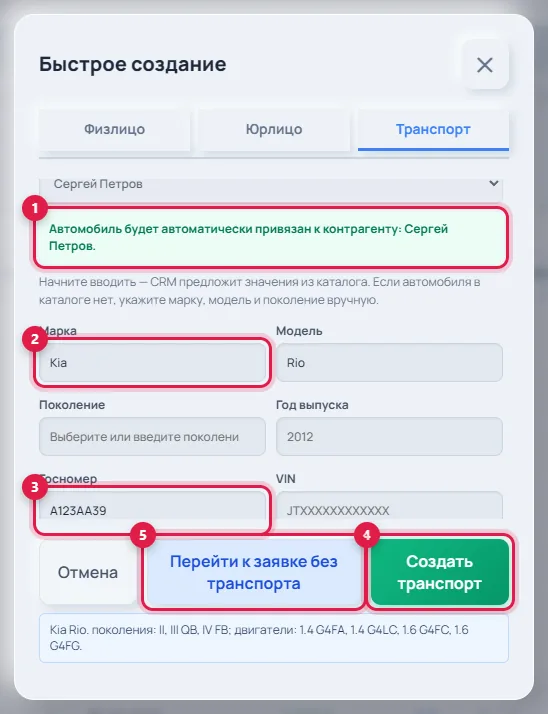
Вкладка «Транспорт» после создания клиента