Остатки и резервы: что значат «Факт», «Резерв», «Доступно»
Разбираемся, сколько товара на полке, сколько уже обещано клиентам и сколько можно продать.
В таблице остатков у каждого товара три числа. Их легко перепутать, поэтому коротко:
- Факт — сколько штук физически лежит на складе.
- Резерв — сколько из них уже отложено под открытые сделки. Эти штуки ещё на полке, но их ждёт конкретный клиент.
- Доступно (или «Свободно») — сколько можно продать прямо сейчас: факт минус резерв.
Например: на полке 8 комплектов ГРМ, один уже поставлен в сделку клиенту. Факт — 8, резерв — 1, доступно — 7.
Откуда берётся резерв
Когда менеджер добавляет запчасть со склада в сделку, CRM сама ставит её в резерв. Когда сделку закрывают как успешную (машину выдали), резервированный товар списывается со склада. Если сделку отменили или запчасть убрали из неё — резерв снимается и товар снова доступен.
Посмотреть резерв в таблице
- Колонка Факт — товар на полке.
- Колонка Резерв — отложено под сделки.
- Колонка Доступно — можно продавать.
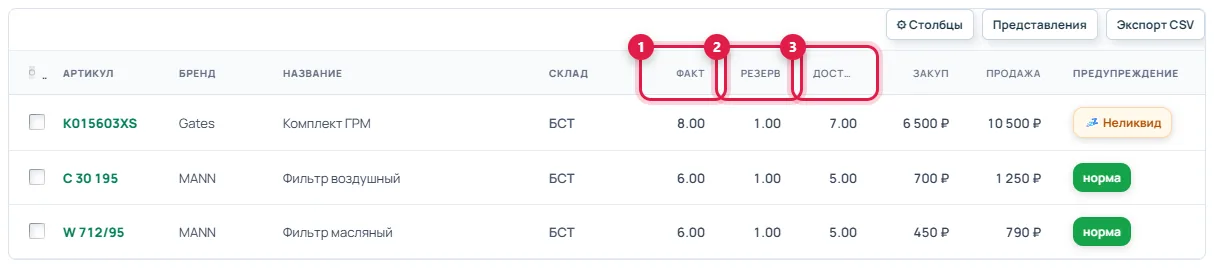
Колонки «Факт», «Резерв» и «Доступно» в таблице остатков
Колонка «Резерв» по умолчанию скрыта, чтобы таблица помещалась на экран. Чтобы её включить:
- Нажмите ⚙ Столбцы над таблицей и поставьте галочку «Резерв». Так же можно скрыть ненужные колонки. Настройка запоминается в вашем браузере.
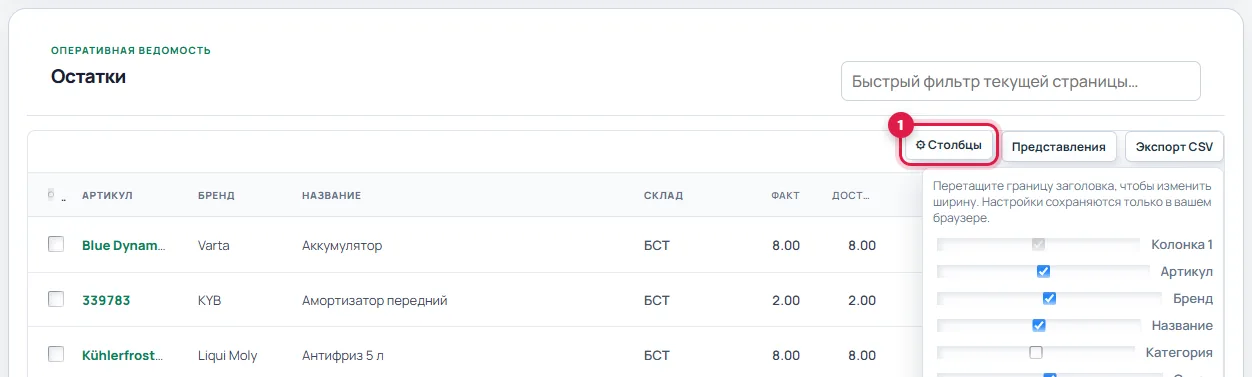
Кнопка «Столбцы» над таблицей остатков
Найти товар и посмотреть, что в резерве
- Впишите Артикул, бренд или название.
- Выберите Склад — нужную точку или «Все склады».
- Поставьте галочку есть резерв, чтобы увидеть только товары, отложенные под сделки. Галочка низкий остаток покажет то, что пора дозаказать.
- Нажмите Показать.
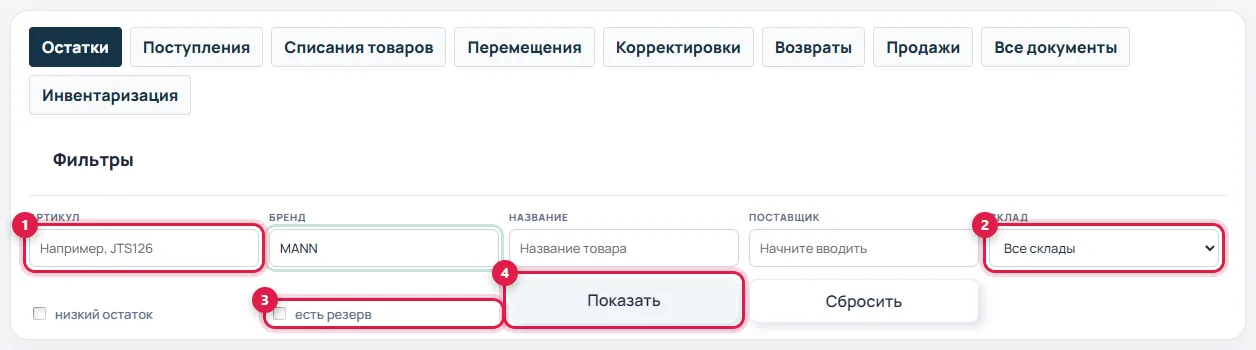
Фильтры склада: артикул, склад, «есть резерв»
Снять резерв вручную
Бывает, что клиент передумал, а сделка ещё не закрыта. Чтобы освободить товар:
- Отметьте галочкой нужный товар в таблице.
- Над таблицей появится панель «Выбрано». Нажмите Ещё действия.
- Выберите Снять резервы, проверьте список и нажмите Снять резервы ещё раз в открывшейся панели.
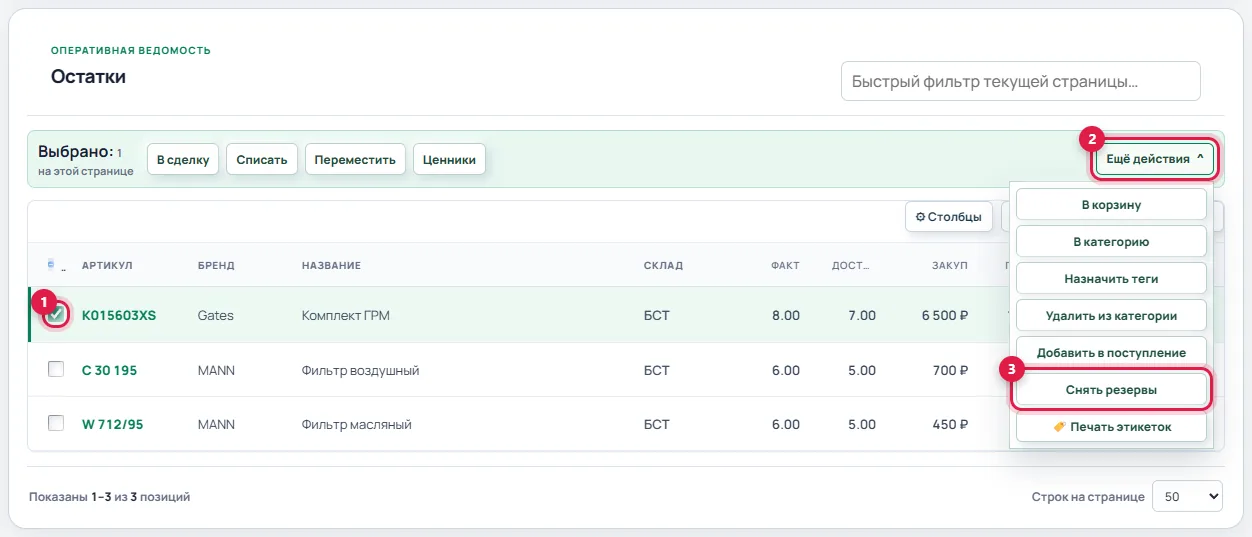
Снятие резерва через «Ещё действия»
Сводный отчёт по остаткам
Если нужно быстро понять общую картину по всем точкам, откройте страницу Товарные остатки — в аналитике это ссылка «Товарные остатки склада».
- Быстрые фильтры: «В наличии», «Есть свободный», «Ниже минимума», «Есть резерв», «Нет в наличии», «Все позиции».
- Итоги: сколько товаров, единиц, в резерве, свободно и на какую сумму по закупке лежит на складах.
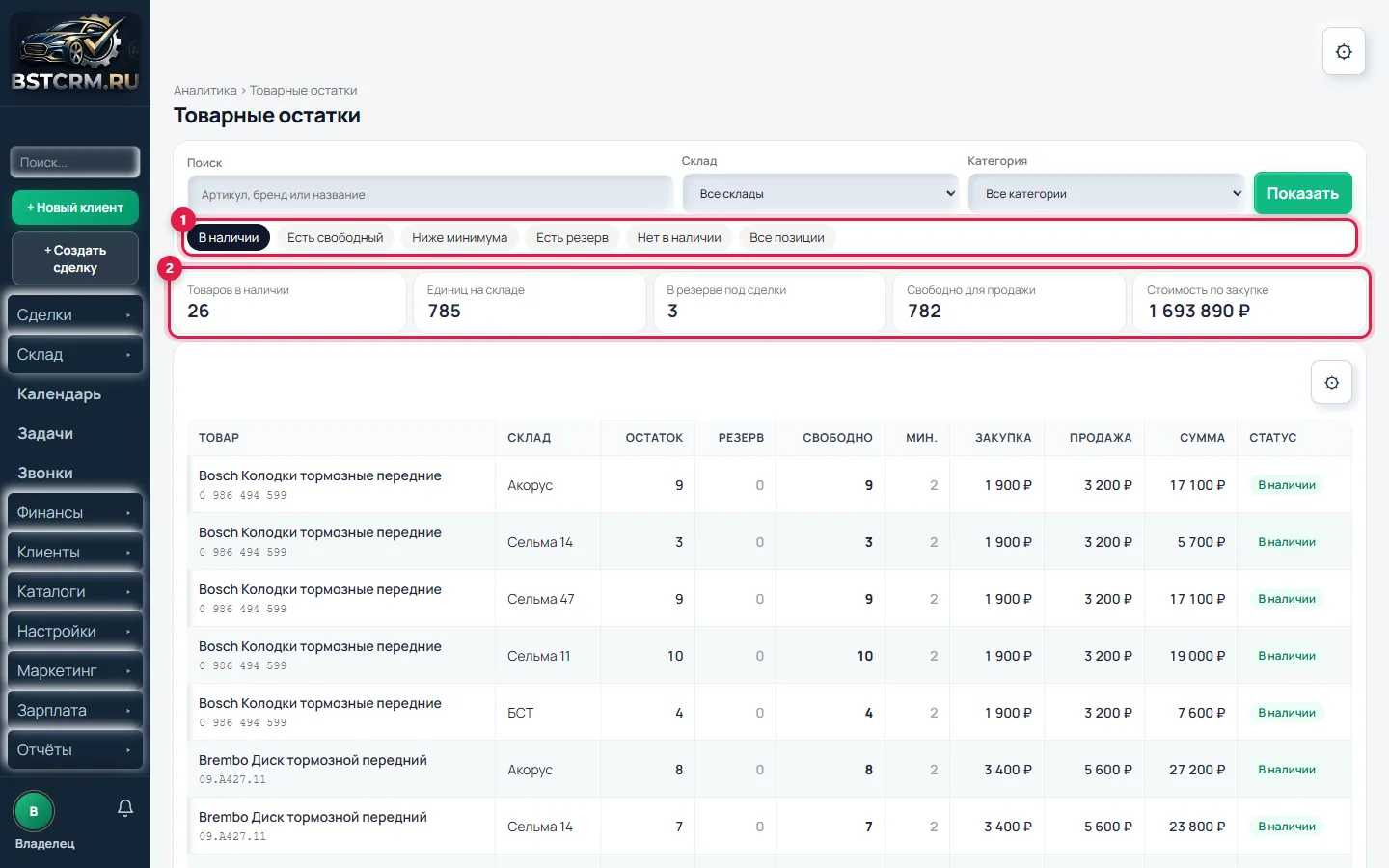
Отчёт «Товарные остатки» с итогами