Программа BSTCRM для Windows
Ваша CRM в отдельном окне с ярлыком на рабочем столе: вход запоминается, файлы падают в «Загрузки», обновления приходят сами.
Программа BSTCRM для Windows — та же CRM, что и в браузере, только в своём окне со своим ярлыком. Данные, права и разделы те же; браузер при этом не нужен. Программа бесплатная и по желанию: можно работать и так, и так.
Скачать и поставить
- Откройте страницу bstcrm.ru/programma-dlya-windows и нажмите Скачать для Windows.
- Запустите скачанный файл BSTCRM-Setup.exe. Права администратора не нужны — программа ставится для вашей учётной записи Windows.
- Если Windows покажет «Система Windows защитила ваш компьютер», нажмите Подробнее и Выполнить в любом случае. Так Windows встречает новые программы, у которых ещё мало скачиваний.
Первый запуск: адрес вашей CRM
- Программа спросит адрес CRM. Он есть в письме о подключении; достаточно первой части — то, что стоит перед
.bstcrm.ru. - Нажмите Открыть CRM и войдите своим e-mail и паролем, как в браузере.
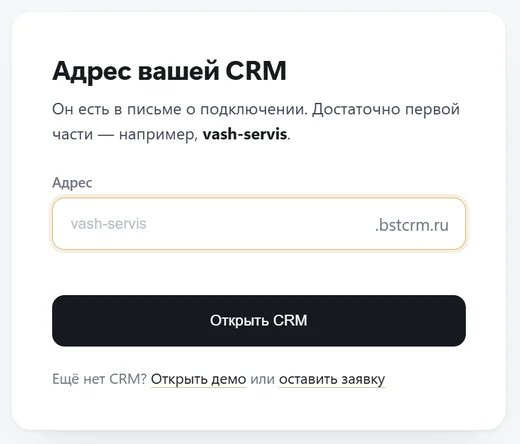
Первый запуск: поле адреса CRM и кнопка «Открыть CRM»
В следующий раз программа откроется сразу на вашей CRM. Сменить адрес можно в меню Файл → Сменить адрес CRM….
Что умеет программа
- Поиск по странице — Ctrl+F, Enter переходит к следующему совпадению.
- Крупнее и мельче — Ctrl+= и Ctrl+−, Ctrl+0 возвращает обычный размер. Выбранный размер программа запоминает.
- Печать — Ctrl+P или Файл → Печать….
- Файлы — выгрузки и документы сохраняются в папку «Загрузки», уведомление в углу экрана открывает файл.
- Ссылки наружу — сайты, почта, телефон и мессенджеры открываются в браузере и в своих программах.
- Справка — F1 открывает эту справку, Справка → Написать в поддержку — письмо на support@bstcrm.ru; чат поддержки — как обычно, внутри CRM.
Если пропал интернет
Программа покажет экран «Нет связи с CRM». Данные не теряются — они хранятся на сервере. Как только связь вернётся, программа откроет CRM сама; можно и нажать Повторить.
Обновления
Новые версии программа скачивает сама и спрашивает: Перезапустить сейчас или Позже — тогда обновление встанет, когда вы закроете программу. Проверить вручную — Справка → Проверить обновления, номер версии — Справка → О программе.